




Khi máy tính giật lag hoặc treo cứng chỉ sau vài tab trình duyệt, nguyên nhân thường là thiếu RAM. Nâng cấp RAM vật lý giúp cải thiện hiệu suất nhưng chi phí không phải lúc nào cũng hợp lý. Giải pháp thay thế là sử dụng RAM ảo (vRAM), tận dụng ổ cứng để mở rộng bộ nhớ tạm thời. Bài viết này từ Thuê Máy Chủ Giá Rẻ sẽ cùng bạn tìm hiểu vRAM là gì, ưu/nhược điểm của nó và hướng dẫn bạn cách sử dụng vRAM hiệu quả để máy chạy mượt mà hơn.
vRAM là gì?
vRAM (virtual RAM – RAM ảo) là một tính năng của hệ điều hành, cho phép máy tính tạm thời sử dụng một phần dung lượng của ổ cứng (HDD hoặc SSD) để làm bộ nhớ tạm thời khi RAM vật lý gần đầy. Đây là một giải pháp thông minh để mở rộng dung lượng bộ nhớ mà không cần can thiệp vào phần cứng.
vRAM là gì?
Hãy hình dung RAM vật lý là bàn làm việc của bạn. Bàn càng rộng, bạn càng có thể đặt nhiều tài liệu và làm việc cùng lúc một cách hiệu quả. Khi bàn làm việc đã chật, bạn buộc phải cất bớt tài liệu vào tủ hồ sơ.
Tủ hồ sơ chính là bộ nhớ RAM ảo. Khi cần, bạn sẽ lấy tài liệu từ tủ ra để làm việc, và cất những tài liệu ít dùng vào lại.
Dù vRAM có thể tạm thời thay thế RAM vật lý, tốc độ truy xuất dữ liệu của ổ cứng chậm hơn rất nhiều so với RAM. Cụ thể, tốc độ truy xuất của SSD chỉ bằng khoảng 1/100, và của HDD chỉ bằng 1/1000 so với RAM.
Vì vậy, RAM ảo là một giải pháp “chữa cháy” tạm thời, giúp hệ thống không bị lỗi hoặc treo cứng, chứ không thể thay thế hoàn toàn RAM vật lý.
Ưu và nhược điểm của vRAM
Ưu điểm
- Hỗ trợ đa nhiệm: Khi bạn mở hàng loạt tab trình duyệt, chạy nhiều phần mềm cùng lúc và dung lượng RAM vật lý không đủ, RAM ảo sẽ “hỗ trợ” bằng cách tạm thời lưu trữ dữ liệu của các ứng dụng ít dùng lên ổ cứng. Điều này giúp hệ thống hoạt động ổn định và tránh bị lỗi, crash.
- Giải pháp miễn phí, dễ thực hiện: Bạn không cần phải mua thêm RAM hay tốn bất kỳ chi phí nào để kích hoạt vRAM. Đây là một tính năng tích hợp sẵn trên Windows và việc thiết lập cũng rất đơn giản.
- Hạn chế lỗi bộ nhớ: Với việc có thêm bộ nhớ RAM ảo, các phần mềm nặng hoặc các tác vụ yêu cầu nhiều bộ nhớ sẽ ít gặp tình trạng “out of memory” hơn.
Nhược điểm
- Hiệu suất thấp: Vì tốc độ truy xuất dữ liệu của ổ cứng chậm hơn RAM vật lý rất nhiều, khi hệ thống phải liên tục hoán đổi dữ liệu giữa RAM và ổ cứng, bạn sẽ thấy máy tính bị giật, lag đáng kể.
- Làm giảm tuổi thọ ổ cứng: Đặc biệt đối với ổ cứng SSD. Mỗi lần ghi/xóa dữ liệu, các cell bộ nhớ của SSD sẽ bị hao mòn. Việc sử dụng vRAM liên tục sẽ tạo ra hàng nghìn, thậm chí hàng triệu chu kỳ ghi/xóa, làm giảm tuổi thọ của ổ cứng. Mặc dù công nghệ SSD hiện đại đã cải thiện đáng kể, rủi ro này vẫn tồn tại.
- Không phải là giải pháp lâu dài: RAM ảo không thể làm cho máy tính của bạn nhanh hơn, nó chỉ giúp hệ thống không bị “sập” khi quá tải. Nếu bạn thường xuyên làm các công việc nặng, vRAM không phải là giải pháp bền vững.
Ưu và nhược điểm của RAM ảo
Khi nào nên sử dụng vRAM?
Trường hợp nào sử dụng virtual RAM là hợp lý? Cùng Thuê Máy Chủ Giá Rẻ tìm hiểu tiếp ngay dưới đây:
- Máy tính thường xuyên báo lỗi thiếu bộ nhớ: Đây là dấu hiệu rõ ràng nhất cho thấy bạn cần thêm dung lượng RAM. Nếu RAM vật lý chỉ có 4GB hoặc 8GB mà bạn lại cần chạy các ứng dụng như Photoshop, Premiere Pro, hoặc các tựa game nặng, vRAM sẽ là “phao cứu sinh” tạm thời.
- Khi bạn làm việc đa nhiệm: Mở nhiều phần mềm cùng lúc, hoặc mở hàng chục tab Chrome/Edge/Firefox. RAM vật lý sẽ nhanh chóng bị lấp đầy, và RAM ảo sẽ giúp giảm tải.
- Không thể nâng cấp RAM vật lý: Đối với một số dòng laptop, việc nâng cấp RAM là rất khó hoặc tốn kém. Khi đó, việc sử dụng vRAM là một lựa chọn hợp lý nhất.
Khi nào nên sử dụng RAM ảo?
Hướng dẫn tạo và cài đặt vRAM trên Windows
Đây là phần quan trọng nhất. Hãy làm theo từng bước để tạo RAM ảo một cách an toàn và hiệu quả.
Cách kiểm tra RAM vật lý và Page File hiện tại
Trước khi bắt đầu, bạn nên kiểm tra dung lượng RAM vật lý và RAM ảo (còn gọi là Page File) hiện có trên máy tính.
- Nhấn tổ hợp phím Windows + R để mở hộp thoại Run.
- Gõ
control sysdm.cplvà nhấn Enter. - Trong cửa sổ System Properties, chọn tab Advanced và click vào Settings ở mục Performance.
- Chuyển sang tab Advanced trong cửa sổ Performance Options để thấy dung lượng Virtual memory hiện tại.
Các bước tạo và điều chỉnh vRAM (Windows 10, 11)
- Trong cửa sổ Virtual memory (ở bước 4 phía trên), bỏ tích ở ô “Automatically manage paging file size for all drives”.
- Chọn ổ đĩa mà bạn muốn đặt RAM ảo (thường là ổ C: chứa hệ điều hành).
- Tích chọn Custom size.
- Nhập dung lượng Initial size (dung lượng ban đầu) và Maximum size (dung lượng tối đa) cho vRAM. Bạn có thể tham khảo bảng dưới đây.
Bảng ví dụ Initial size / Maximum size theo RAM vật lý và hệ điều hành
Dưới đây là bảng tham khảo để bạn thiết lập dung lượng Initial size và Maximum size cho RAM ảo (vRAM) dựa trên dung lượng RAM vật lý và phiên bản Windows, giúp tối ưu hiệu suất máy tính:
| RAM vật lý | Hệ điều hành | Initial size | Maximum size |
| 4 GB | Win 10/11 | 6 GB | 8 GB |
| 8 GB | Win 10/11 | 12 GB | 16 GB |
| 16 GB | Win 10/11 | 24 GB | 32 GB |
Lưu ý khi thiết lập dung lượng vRAM
- Ưu tiên SSD: Nếu máy tính có cả SSD và HDD, bạn nên cài đặt RAM ảo trên ổ SSD để có tốc độ truy xuất nhanh hơn.
- Dung lượng phù hợp: Để tối ưu hóa, chỉ nên set RAM ảo bằng 1.5 đến 2 lần dung lượng RAM vật lý để tránh lãng phí dung lượng ổ cứng và nguy cơ làm chậm máy.
- Kiểm tra số bit Windows: Đảm bảo bạn biết máy tính đang dùng hệ điều hành 32-bit hay 64-bit để đưa ra quyết định phù hợp.
- Khi nâng cấp RAM vật lý: Nếu đã nâng cấp RAM thật, bạn nên giảm dung lượng hoặc tắt RAM ảo đi để tránh hao mòn ổ cứng.
Cách xác định dung lượng RAM ảo phù hợp theo từng mức RAM
- RAM 4GB: RAM ảo khoảng 6–8GB.
- RAM 8GB: RAM ảo khoảng 12–16GB.
- RAM 16GB: RAM ảo khoảng 24–32GB.
Sau khi nhập số liệu, nhấn Set và OK. Cuối cùng, bạn cần khởi động lại máy tính để thay đổi có hiệu lực.
vRAM ảnh hưởng thế nào đến hiệu năng máy tính?
Nhiều người dùng đặt ra câu hỏi: liệu việc tạo RAM ảo có thực sự giúp máy tính chạy nhanh hơn không? Câu trả lời là vRAM có tác động đến hiệu năng, nhưng không theo cách bạn nghĩ.
Về bản chất, RAM ảo không phải là công cụ để tăng tốc máy tính. Thay vào đó, nó là một giải pháp tình thế giúp hệ thống tránh bị treo hoặc crash khi thiếu RAM vật lý.
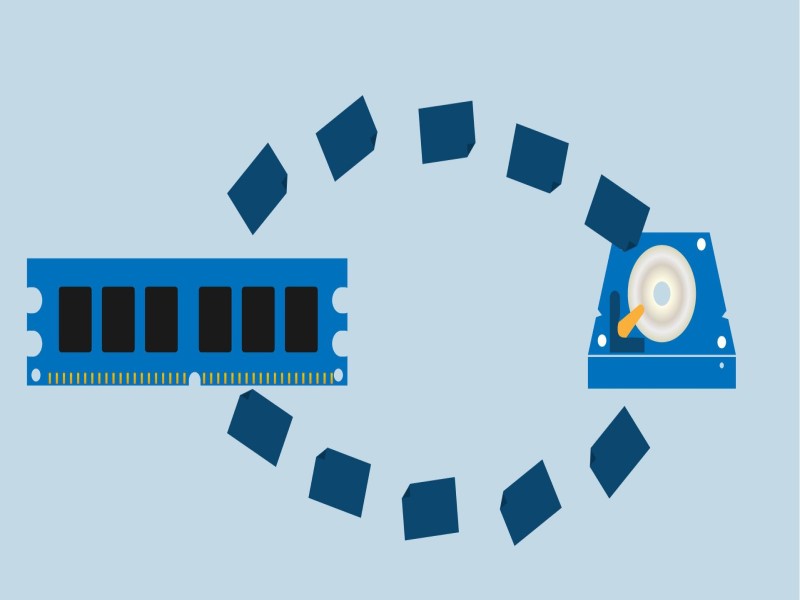
Khi bạn mở nhiều ứng dụng hoặc chạy một phần mềm nặng, RAM vật lý sẽ nhanh chóng bị lấp đầy. Lúc này, vRAM sẽ hoạt động bằng cách chuyển dữ liệu từ các ứng dụng ít sử dụng sang ổ cứng. Điều này giúp giải phóng RAM để phục vụ cho các tác vụ quan trọng hơn.
Tuy nhiên, như đã phân tích, tốc độ truy xuất của ổ cứng (dù là SSD) vẫn chậm hơn nhiều lần so với RAM vật lý. Do đó, khi hệ thống phải liên tục hoán đổi dữ liệu giữa RAM và ổ cứng, bạn sẽ thấy máy tính bắt đầu giật lag, đặc biệt là khi mở lại các ứng dụng đã bị chuyển sang vRAM.
Có thể thấy, RAM ảo ảnh hưởng hiệu năng theo hướng duy trì sự ổn định, chứ không phải tăng tốc. Để đạt được hiệu suất cao nhất, đặc biệt khi chơi game hay làm đồ họa, việc nâng cấp RAM thật vẫn là lựa chọn tối ưu nhất.
vRAM ảnh hưởng thế nào đến hiệu năng máy tính?
Có nên tự cài đặt vRAM tại nhà không?
Bạn hoàn toàn có thể tự set virtual RAM tại nhà mà không gặp rủi ro lớn, miễn là bạn tuân thủ các hướng dẫn và không đặt dung lượng quá cao. Quá trình này khá đơn giản và không yêu cầu kiến thức quá chuyên sâu.
Tuy nhiên, bạn cũng cần hiểu rõ những rủi ro khi set vRAM không đúng cách. Nếu bạn đặt dung lượng bộ nhớ RAM ảo quá lớn, không chỉ gây lãng phí dung lượng ổ cứng mà còn có thể làm máy tính chạy chậm hơn, thậm chí gây xung đột hệ thống.
Bên cạnh đó, việc sử dụng RAM ảo liên tục cũng sẽ làm tăng chu kỳ ghi/xóa, đặc biệt ảnh hưởng tiêu cực đến tuổi thọ của ổ SSD.
Do đó, các chuyên gia của chúng tôi khuyên bạn hãy làm theo đúng thông số đã được đề cập trong bài viết, cụ thể là đặt dung lượng RAM ảo bằng 1.5 đến 2 lần RAM vật lý. Đây là con số tối ưu đã được chứng minh là hiệu quả và an toàn.
Cách tắt vRAM khi không cần thiết
Sau khi nâng cấp RAM thật hoặc đơn giản là muốn giải phóng dung lượng ổ cứng, bạn có thể vô hiệu hóa RAM ảo bằng các bước đơn giản sau:
- Mở cửa sổ System Properties như cách bạn đã làm ở phần hướng dẫn tạo RAM ảo.
- Tiếp tục đi đến tab Advanced trong mục Performance Settings và chọn Change ở phần Virtual memory.
- Bỏ tích ở ô “Automatically manage paging file size for all drives”.
- Chọn ổ đĩa chứa bộ nhớ RAM ảo (thường là ổ C:) và tích vào ô “No paging file”.
- Nhấn Set rồi nhấn OK để lưu lại.
- Cuối cùng, khởi động lại máy tính để thay đổi có hiệu lực.
Lưu ý quan trọng: Bạn chỉ nên tắt RAM ảo khi máy tính của bạn có từ 16GB RAM vật lý trở lên. Nếu RAM vật lý dưới 16GB, việc tắt hoàn toàn vRAM có thể khiến hệ thống gặp lỗi hoặc crash khi chạy các phần mềm nặng.
Nên dùng RAM ảo hay nâng cấp RAM thật?
Để đưa ra quyết định cuối cùng, hãy cùng xem xét sự khác biệt giữa hai giải pháp này, giúp bạn lựa chọn phương án tối ưu nhất để tăng hiệu suất máy tính.
Bảng dưới đây sẽ giúp bạn so sánh chi tiết về hiệu năng, chi phí, tác động phần cứng và ứng dụng của RAM ảo và RAM thật:
| Tiêu chí | RAM ảo | RAM thật |
|---|---|---|
| Hiệu năng | Cải thiện khả năng đa nhiệm tạm thời, nhưng tốc độ truy xuất chậm hơn nhiều. | Cải thiện mạnh mẽ và tổng thể hiệu suất của hệ thống, tốc độ cực nhanh. |
| Chi phí | Hoàn toàn miễn phí, không cần mua thêm phần cứng. | Tốn kém, cần phải mua thanh RAM mới và có thể phải nhờ đến kỹ thuật viên để lắp đặt. |
| Tác động đến phần cứng | Có thể làm giảm tuổi thọ của ổ cứng, đặc biệt là SSD do các chu kỳ ghi/xóa liên tục. | Không tác động xấu đến phần cứng khác, chỉ đơn thuần là cắm và chạy. |
| Ứng dụng | Hữu ích như một giải pháp tạm thời khi máy tính thiếu RAM, phù hợp cho các tác vụ đa nhiệm nhẹ. | Cải thiện hiệu suất cho mọi tác vụ, từ lướt web, làm việc văn phòng đến chơi các tựa game nặng, xử lý đồ họa, dựng phim. |
Nhìn vào bảng so sánh trên, có thể thấy rõ ràng việc nâng cấp RAM thật vẫn là giải pháp lâu dài và hiệu quả nhất để cải thiện hiệu suất máy tính. RAM ảo chỉ nên được xem là một phương án tình thế, giúp bạn “cầm cự” khi chưa có điều kiện để nâng cấp RAM thật.
FAQ – Câu hỏi thường gặp về vRAM
1. RAM ảo có thay thế được RAM vật lý không?
Không. RAM ảo chỉ hỗ trợ tạm thời, không thay thế tốc độ RAM vật lý.
2. RAM ảo có giúp chơi game mượt hơn không?
Giúp tránh crash khi RAM vật lý thấp, nhưng không tăng tốc độ đồ họa.
3. Nên để RAM ảo tự động hay chỉnh tay?
Tùy nhu cầu. Người dùng ít kinh nghiệm có thể để Windows tự quản lý.
4. RAM ảo có ảnh hưởng tuổi thọ ổ cứng không?
Có, nếu sử dụng nhiều và liên tục, đặc biệt với SSD.
5. Set RAM ảo có hại không?
Chỉ hại nếu đặt dung lượng quá cao hoặc không tuân thủ khuyến nghị.
6. Khi nào cần set RAM ảo Windows 11?
Khi RAM vật lý thấp, chạy nhiều ứng dụng nặng, hoặc máy báo thiếu bộ nhớ.
7. Những lưu ý quan trọng:
- Không nên xóa RAM ảo: Windows vẫn cần để quản lý bộ nhớ
- RAM ảo giúp tránh crash/lỗi khi RAM vật lý thấp
- Chuyển RAM ảo giữa các phân vùng chỉ hiệu quả nếu có ổ cứng riêng
Kết luận
vRAM, hay RAM ảo, là một tính năng hữu ích giúp máy tính của bạn hoạt động ổn định hơn khi thiếu RAM vật lý. Tuy nhiên, nó không phải là “thần dược” có thể thay thế hoàn toàn RAM vật lý hay giúp máy tính của bạn trở nên siêu tốc.
Việc hiểu rõ vRAM là gì và sử dụng bộ nhớ RAM ảo đúng cách sẽ giúp bạn tối ưu hiệu suất máy tính một cách thông minh, đặc biệt là khi bạn chưa có kế hoạch nâng cấp phần cứng.
Có nên dùng RAM ảo không? Câu trả lời là có, nếu bạn đang cần một giải pháp miễn phí và nhanh chóng để giải quyết tình trạng thiếu RAM tạm thời. Nhưng nếu bạn muốn cải thiện hiệu suất lâu dài cho công việc hay chơi game, hãy cân nhắc nâng cấp RAM thật để đạt được trải nghiệm tốt nhất.
Để lại một bình luận