




Trong quản trị mạng, hiểu rõ các giao thức cơ bản là nền tảng quan trọng để vận hành hạ tầng hiệu quả. Giao thức truy cập từ xa (Telnet) là một trong những giao thức đầu tiên mà mọi kỹ sư IT nên nắm, cho phép truy cập từ xa vào máy chủ và thiết bị mạng. Thuê Máy Chủ Giá Rẻ mang đến bài viết chi tiết về Telnet là gì, các lệnh cơ bản và hướng dẫn sử dụng chi tiết.
Telnet là gì?
Telnet (viết tắt của Terminal network – Giao thức truy cập từ xa) là một giao thức mạng cho phép bạn kết nối và điều khiển một máy tính từ xa như thể bạn đang ngồi ngay trước bàn phím của chính máy tính đó. Giao thức này làm việc hoàn toàn trên giao diện dòng lệnh (CLI – Command Line Interface), không hỗ trợ giao diện đồ họa.
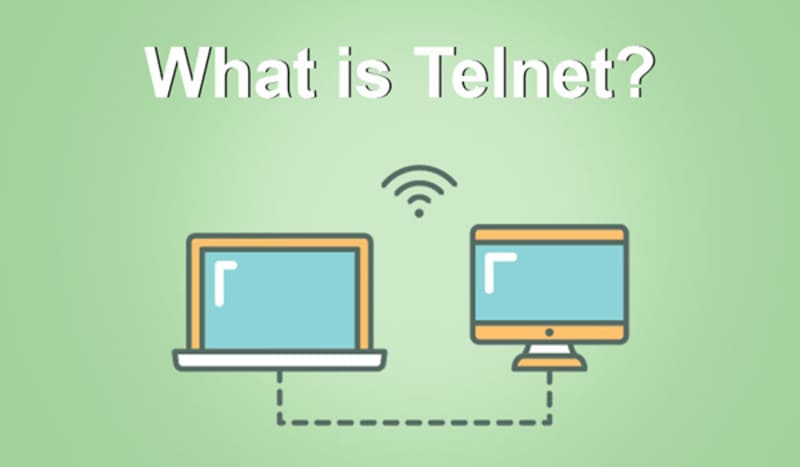
Telnet là gì?
Giao thức truy cập từ xa được phát triển từ năm 1969, đúng vào giai đoạn sơ khai của mạng máy tính. Thời bấy giờ, các máy tính mainframe rất đắt đỏ và cồng kềnh, chỉ được đặt tại một vị trí duy nhất. Giao thức này ra đời để giải quyết vấn đề đó, giúp các nhà khoa học, lập trình viên có thể truy cập vào những máy tính này từ xa.
Sau khi đã hiểu giao thức này là gì, bạn sẽ thấy đây là một bước tiến mang tính cách mạng, mở đường cho kỷ nguyên làm việc từ xa.
Telnet Server và Telnet Client
Để một phiên kết nối Giao thức truy cập từ xa diễn ra, cần có sự tham gia của hai thành phần chính:
- Telnet Client: Đây là chương trình hoặc ứng dụng trên máy tính của bạn, dùng để khởi tạo kết nối. Ví dụ, khi bạn mở Command Prompt trên Windows và gõ lệnh
telnet, máy tính của bạn đã trở thành một Telnet Client. - Telnet Server: Đây là máy tính từ xa (ví dụ: máy chủ, router, switch) mà bạn muốn kết nối tới. Máy này phải được cài đặt và cấu hình để chấp nhận các kết nối Giao thức truy cập từ xa.
Tính năng chính của Terminal network
- Truy cập từ xa (remote access): Người dùng có thể điều khiển máy chủ hoặc thiết bị từ xa mà không cần tiếp xúc trực tiếp.
- Kiểm tra port và dịch vụ mạng: Được dùng để kiểm tra xem các cổng mạng có mở hay không, đặc biệt hữu ích khi debug dịch vụ.
- Debug mạng và quản trị server: Dùng để kiểm tra kết nối, gửi lệnh, xem trạng thái dịch vụ.
- Không hỗ trợ đồ họa: Chỉ xử lý lệnh văn bản, không hiển thị giao diện đồ họa, do đó nhẹ và nhanh.
Cấu trúc và cách hoạt động
Cấu trúc của Giao thức truy cập từ xa dựa trên mô hình client-server. Khi bạn kết nối, client gửi lệnh qua giao thức TCP/IP đến server, server xử lý và trả kết quả về client. Mặc định giao thức này sử dụng cổng 23.
Nguyên lý hoạt động:
- Client khởi tạo kết nối TCP với server trên cổng 23.
- Server xác nhận kết nối và chấp nhận các lệnh.
- Client gửi lệnh văn bản.
- Server thực thi và trả kết quả lại client.
- Kết nối duy trì cho đến khi client thoát.
Vì dữ liệu truyền đi không được mã hóa, nếu kẻ xấu chặn được kết nối, chúng có thể lấy thông tin và mật khẩu dễ dàng. Đây là lý do chính khiến giao thức này bị coi là kém bảo mật.
Ưu và nhược điểm và lưu ý bảo mật của Telnet
Ưu điểm
- Dễ sử dụng, thao tác nhanh gọn.
- Hữu ích trong việc kiểm tra kết nối mạng, đặc biệt là khi cần xác định tình trạng cổng dịch vụ.
- Thường được dùng để học tập và thực hành các khái niệm cơ bản về TCP/IP trong giai đoạn đầu.
Nhược điểm và rủi ro
- Dữ liệu và mật khẩu không mã hóa.
- Dễ bị tấn công nghe lén (sniffing) và Man-in-the-Middle (MITM).
- Không an toàn khi sử dụng trong môi trường sản xuất hoặc khi truy cập qua Internet công cộng.
- Không hỗ trợ các cơ chế xác thực mạnh mẽ, dễ bị khai thác.

Ưu/nhược điểm và lưu ý bảo mật
Lưu ý bảo mật
- Chỉ nên sử dụng trong môi trường học tập hoặc mạng nội bộ đã được kiểm soát chặt chẽ.
- Nếu cần bảo mật, hãy ưu tiên thay thế bằng SSH (Secure Shell), vốn hỗ trợ mã hóa dữ liệu đầu cuối.
- Một lựa chọn khác là Telnet/S (Telnet over SSL/TLS). Giải pháp này bổ sung lớp mã hóa để tăng tính an toàn, tuy nhiên không phổ biến và thường kém tiện lợi hơn so với SSH.
Hướng dẫn sử dụng Terminal network
Một trong những ứng dụng phổ biến nhất của giao thức này là kiểm tra xem một cổng dịch vụ trên máy chủ có đang mở hay không. Dưới đây là hướng dẫn chi tiết từng bước để bạn có thể tự mình thực hiện.
1. Kích hoạt Telnet trên Windows qua Control Panel
- Nhấn Win + R để mở hộp thoại Run.
- Nhập control và nhấn OK để mở Control Panel.
- Trong Control Panel, chọn Uninstall a Program trong mục Programs and Features.
- Ở ngăn bên trái, nhấp Turn Windows feature on or off.
- Trong hộp thoại Windows Features, cuộn xuống và tích chọn Telnet Client.
- Nhấn OK và chờ quá trình cài đặt hoàn tất. Khởi động lại PC để áp dụng thay đổi và bật tính năng.
Tắt Telnet Client:
- Mở hộp thoại Windows Features, bỏ chọn Telnet Client.
- Nhấn OK, đợi quá trình gỡ hoàn tất, sau đó chọn Restart now để khởi động lại PC.
2. Bật Telnet Client qua Windows PowerShell
- Nhấn Win + X để mở menu WinX.
- Chọn Windows Terminal (Admin) và nhấn Yes để cấp quyền admin. Trên Windows 10, bạn có thể tìm PowerShell trong Windows Search và mở với quyền admin.
- Nhập lệnh sau và nhấn Enter:
Enable-WindowsOptionalFeature -Online -FeatureName TelnetClient - Quá trình có thể mất vài phút, chờ báo cáo trạng thái hoàn tất. Nếu thành công, kết quả sẽ hiển thị Online: True.
Tắt Telnet Client qua PowerShell:
- Nhập lệnh:
Disable-WindowsOptionalFeature -Online -FeatureName TelnetClient - Đóng PowerShell và khởi động lại PC.
3. Cài đặt Telnet Client bằng Command Prompt
- Nhấn Win, nhập cmd.
- Nhấp chuột phải vào Command Prompt, chọn Run as administrator.
- Trong cửa sổ Command Prompt, nhập lệnh sau và nhấn Enter:
dism /online /Enable-Feature /FeatureName:TelnetClient - Command Prompt sẽ hiển thị thông báo hoàn tất khi bật tính năng thành công.
Tắt Telnet bằng Command Prompt:
- Nhập lệnh:
dism /Online /Disable-Feature /FeatureName:TelnetClient - Chờ thông báo hoàn tất, sau đó nhập exit để đóng Command Prompt.
Cách kiểm tra trạng thái một cổng kết nối
Để kiểm tra xem một cổng có đang mở hay không, bạn làm theo các bước sau:
1. Mở Command Prompt
Nhấp vào Start Menu, gõ cmd và nhấn Enter, hoặc nhấn Windows Key + R để mở hộp thoại Run, nhập cmd, rồi nhấn OK hoặc Enter.
2. Sử dụng cú pháp Telnet để kiểm tra cổng
telnet [domain name hoặc ip address] [port]
- Domain Name hoặc IP Address: địa chỉ máy chủ mà bạn muốn kết nối.
- Port: số cổng mà máy chủ đang lắng nghe.
Ví dụ thực tế
Nếu bạn muốn kiểm tra xem máy chủ 210.55.73.51 có mở Port 3389 (RDP – Remote Desktop Protocol) hay không, mở Command Prompt và nhập:
telnet 210.55.73.51 3389
- Nếu cổng mở, màn hình sẽ hiển thị cửa sổ trống, nghĩa là kết nối thành công.
- Nếu cổng đóng, bạn sẽ nhận được thông báo Connect failed.
Hướng dẫn sử dụng Telnet
Một số lệnh Telnet quan trọng:
| Lệnh | Mục đích | Ví dụ |
|---|---|---|
| telnet [IP] [port] | Kết nối server | telnet 192.168.1.1 23 |
| open [hostname] [port] | Mở kết nối | open example.com 80 |
| close | Đóng kết nối | close |
| status | Kiểm tra trạng thái | status |
| quit | Thoát Telnet | quit |
| help | Hiển thị lệnh | help |
| display | Hiển thị thông tin session | display |
| send | Gửi dữ liệu đến server | send “Hello” |
| set | Cấu hình client Telnet | set localecho |
| ? | Trợ giúp nhanh | ? |
Ứng dụng thực tiễn của Terminal network
Kiểm tra port và dịch vụ mạng
Một trong những ứng dụng phổ biến nhất là kiểm tra cổng mạng (port) và dịch vụ trên server. Ví dụ, bạn có thể dùng lệnh:
telnet mail.example.com 25
Lệnh trên giúp xác định máy chủ email có mở cổng SMTP (25) hay không. Điều này rất hữu ích trong việc chẩn đoán sự cố khi gửi mail hoặc kiểm tra tường lửa có chặn kết nối hay không.
Quản trị server từ xa
Trong giai đoạn trước đây, Giao thức truy cập từ xa trong IT được dùng rộng rãi để quản trị server và thiết bị mạng. Quản trị viên có thể đăng nhập vào hệ thống, chỉnh sửa file cấu hình hoặc khởi động lại dịch vụ thông qua dòng lệnh Telnet.
Tuy nhiên, do vấn đề bảo mật, ngày nay phương pháp này thường được thay thế bằng SSH. Mặc dù vậy, trong một số hệ thống cũ chưa hỗ trợ SSH, Telnet vẫn là lựa chọn duy nhất.
Debug và kiểm tra mạng
Hữu ích trong việc debug mạng Terminal network. Khi kết nối đến một cổng dịch vụ, quản trị viên có thể gửi lệnh trực tiếp để quan sát phản hồi từ server.
Ví dụ:
- Kiểm tra dịch vụ web:
telnet example.com 80 - Kiểm tra dịch vụ FTP:
telnet example.com 21
Thông qua đó, người dùng dễ dàng phát hiện lỗi cấu hình hoặc sự cố kết nối.
Học tập và nghiên cứu TCP/IP
Là công cụ đơn giản, giúp sinh viên và người mới bắt đầu tìm hiểu về cách hoạt động của TCP/IP. Khi thực hành, người học sẽ hiểu rõ hơn về cơ chế kết nối client-server, cách trao đổi dữ liệu và sự quan trọng của bảo mật trong truyền thông tin.
Ứng dụng thực tiễn của Telnet
Giải pháp thay thế Terminal network
- SSH (Secure Shell): SSH cung cấp bảo mật cao bằng cách mã hóa dữ liệu, là lựa chọn phổ biến để thay thế Telnet trong môi trường sản xuất.
- RDP (Remote Desktop Protocol): RDP cung cấp giao diện đồ họa, phù hợp khi cần quản lý server Windows từ xa.
- VNC (Virtual Network Computing): VNC cho phép truy cập máy tính từ xa bằng giao diện GUI, thích hợp với quản trị desktop.
- SNMP (Simple Network Management Protocol): SNMP chủ yếu dùng để giám sát và quản lý các thiết bị mạng, cung cấp thông tin chi tiết về trạng thái thiết bị.
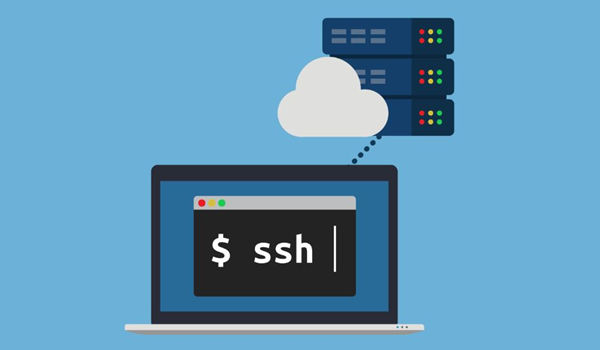
Giải pháp thay thế Telnet
So sánh Telnet & SSH
Bảng phân tích các tiêu chí chính:
| Tiêu chí | Telnet | SSH |
|---|---|---|
| Bảo mật | Dữ liệu plain-text | Mã hóa toàn bộ dữ liệu |
| Cổng mặc định | 23 | 22 |
| Mục đích | Debug, học tập | Quản trị sản xuất |
| Độ phổ biến | Giảm dần | Rộng rãi trong IT |
SSH an toàn hơn và phổ biến hơn trong môi trường chuyên nghiệp.
FAQ – Câu hỏi thường gặp về Terminal network
Giao thức truy cập từ xa dùng để làm gì?
Dùng để truy cập từ xa, kiểm tra port, debug mạng và học tập TCP/IP.
Giao thức truy cập từ xa khác gì lệnh Ping?
Ping chỉ kiểm tra xem một máy chủ có đang hoạt động hay không. Telnet kiểm tra sâu hơn, xác định xem một cổng dịch vụ cụ thể (như cổng 80, 21, 25,…) trên máy chủ đó có đang mở và sẵn sàng nhận kết nối hay không.
Telnet khác gì SSH?
Telnet truyền dữ liệu plain-text, còn SSH mã hóa dữ liệu và an toàn hơn.
Giao thức truy cập từ xa có hỗ trợ đồ họa không?
Không, giao thức này chỉ hoạt động trên giao diện dòng lệnh. Các giao thức như RDP hay VNC mới hỗ trợ giao diện đồ họa.
Giao thức truy cập từ xa có an toàn không?
Không, giao thức này không an toàn. Tất cả dữ liệu được truyền đi dưới dạng văn bản thuần túy, có thể dễ dàng bị đánh cắp bởi kẻ tấn công.
Những thiết bị nào thường sử dụng Giao thức truy cập từ xa?
Router, switch, máy chủ Linux hoặc Windows.
Telnet mở đường cho sự phát triển của SSH như thế nào?
SSH được phát triển để khắc phục vấn đề bảo mật của Telnet.
Top lệnh Telnet nào quan trọng nhất?
telnet, open, close, status, quit, help, display, send, set, ?.
Telnet/S là gì và cách mã hóa Telnet bằng Telnet/S?
Telnet/S là một biến thể của Telnet có sử dụng mã hóa SSL/TLS. Tuy nhiên, nó không phổ biến và thường được thay thế hoàn toàn bởi SSH để đảm bảo an toàn.
Qua bài viết này, Thuê Máy Chủ Giá Rẻ đã giải thích chi tiết Telnet là gì, cách hoạt động, ưu/nhược điểm và hướng dẫn sử dụng thực hành. Giao thức truy cập từ xa vẫn hữu ích trong học tập và debug mạng, nhưng với môi trường yêu cầu bảo mật, SSH là lựa chọn tối ưu.
Tuy nhiên, trong mọi trường hợp, Thuê Máy Chủ Giá Rẻ khuyến nghị khách hàng và người dùng nên luôn ưu tiên sử dụng các giao thức bảo mật như SSH để đảm bảo an toàn tuyệt đối cho dữ liệu và hệ thống. Đó là lý do các dịch vụ máy chủ uy tín luôn ưu tiên sử dụng các giao thức bảo mật tiên tiến nhất hiện nay.
Để lại một bình luận