




SSD (Solid State Drive – Ổ cứng Bán dẫn) đã nổi lên như một giải pháp vượt trội, thay thế dần cho ổ cứng truyền thống HDD (Hard Disk Drive). Vậy, SSD là gì? Điều gì làm nên sự khác biệt và ưu thế của nó? Bài viết này sẽ cung cấp cho bạn cái nhìn toàn diện và chuyên sâu về SSD, từ định nghĩa, cấu tạo, nguyên lý hoạt động, ưu nhược điểm, các loại SSD phổ biến, cách lựa chọn SSD phù hợp, đến những ứng dụng thực tế và các câu hỏi thường gặp
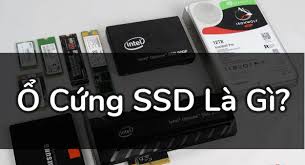
Ổ Cứng SSD là gì?
SSD là gì?
SSD (Solid State Drive), hay còn gọi là ổ cứng thể rắn, ổ bán dẫn, là một loại thiết bị lưu trữ dữ liệu sử dụng bộ nhớ flash bán dẫn (semiconductor/solid state) để lưu trữ dữ liệu một cách liên tục. Khác với HDD sử dụng các đĩa từ quay và đầu đọc cơ học, SSD không có bất kỳ bộ phận chuyển động cơ học nào. Chính điều này mang lại cho SSD những ưu điểm vượt trội về tốc độ truy cập, độ bền, khả năng chống sốc, và tiết kiệm năng lượng.
Cấu tạo chi tiết của SSD
Một ổ SSD được cấu tạo từ các thành phần chính sau:
Bộ điều khiển (Controller): Bộ điều khiển là “bộ não” của SSD, đóng vai trò trung tâm trong việc quản lý tất cả các hoạt động của ổ cứng. Nó chịu trách nhiệm:
- Quản lý việc đọc, ghi, và xóa dữ liệu.
- Điều khiển giao tiếp giữa chip nhớ flash và hệ thống máy tính.
- Thực hiện các thuật toán quản lý bộ nhớ flash, như wear leveling (cân bằng số lần ghi vào các ô nhớ để kéo dài tuổi thọ SSD), garbage collection (thu gom các ô nhớ không còn được sử dụng), và ECC (Error Correction Code – mã sửa lỗi).
Chip nhớ Flash NAND: Đây là thành phần cốt lõi của SSD, nơi dữ liệu thực sự được lưu trữ. Chip nhớ NAND flash được cấu tạo từ các ô nhớ (cell), mỗi ô nhớ lưu trữ một hoặc nhiều bit dữ liệu. Các ô nhớ được nhóm lại thành các trang (page), và các trang được nhóm lại thành các khối (block). Có nhiều loại chip nhớ NAND flash khác nhau, được phân biệt bởi số lượng bit dữ liệu mà mỗi ô nhớ có thể lưu trữ:
- SLC (Single-Level Cell): Mỗi ô nhớ lưu trữ 1 bit. Ưu điểm: Tốc độ nhanh nhất, độ bền cao nhất (số lần ghi/xóa lớn nhất). Nhược điểm: Giá thành đắt nhất, dung lượng lưu trữ trên mỗi đơn vị diện tích thấp.
- MLC (Multi-Level Cell): Mỗi ô nhớ lưu trữ 2 bit. Ưu điểm: Tốc độ và độ bền trung bình, giá thành hợp lý hơn SLC. Nhược điểm: Tốc độ và độ bền thấp hơn SLC.
- TLC (Triple-Level Cell): Mỗi ô nhớ lưu trữ 3 bit. Ưu điểm: Giá thành rẻ hơn MLC, dung lượng lưu trữ trên mỗi đơn vị diện tích lớn hơn. Nhược điểm: Tốc độ và độ bền thấp hơn MLC.
- QLC (Quad-Level Cell): Mỗi ô nhớ lưu trữ 4 bit. Ưu điểm: Giá thành rẻ nhất, dung lượng lưu trữ trên mỗi đơn vị diện tích lớn nhất. Nhược điểm: Tốc độ và độ bền thấp nhất trong các loại chip nhớ NAND.
Bộ nhớ Cache (thường là DRAM): Một số SSD sử dụng bộ nhớ cache DRAM (Dynamic Random-Access Memory) để tăng tốc độ đọc/ghi dữ liệu. Bộ nhớ cache này hoạt động như một bộ đệm tốc độ cao, lưu trữ tạm thời dữ liệu thường xuyên được truy cập, giúp giảm độ trễ và cải thiện hiệu suất.
Giao diện kết nối: Đây là cổng kết nối SSD với hệ thống máy tính. Các giao diện kết nối phổ biến bao gồm:
- SATA (Serial ATA): Giao diện phổ biến nhất cho HDD và SSD, với tốc độ truyền dữ liệu tối đa 6 Gb/s (khoảng 600 MB/s).
- PCIe (Peripheral Component Interconnect Express): Giao diện tốc độ cao hơn SATA, thường được sử dụng cho card đồ họa và các thiết bị ngoại vi tốc độ cao khác. SSD sử dụng PCIe thường dùng giao thức NVMe.
- M.2: Một chuẩn kết nối vật lý nhỏ gọn, có thể hỗ trợ cả giao thức SATA và PCIe/NVMe.
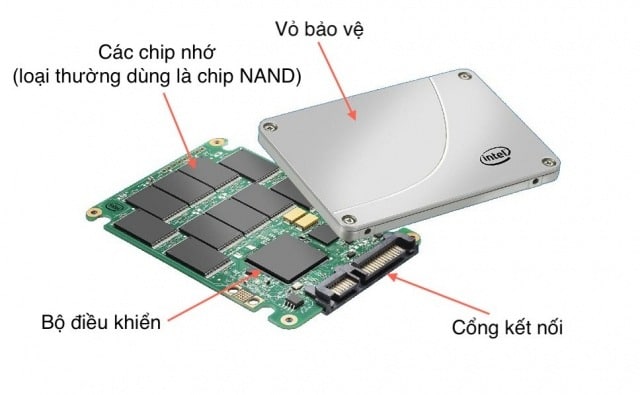
Các thành phần bên trong SSD
Nguyên lý hoạt động chi tiết của SSD
SSD hoạt động dựa trên nguyên lý lưu trữ điện tích trong các ô nhớ flash NAND. Mỗi ô nhớ chứa một transistor đặc biệt gọi là floating-gate transistor. Điện tích được lưu trữ trong floating gate này để biểu diễn giá trị bit (0 hoặc 1).
- Ghi dữ liệu: Quá trình ghi dữ liệu bao gồm việc nạp điện tích vào floating gate. Việc này đòi hỏi một lượng điện áp nhất định và mất một khoảng thời gian nhất định.
- Đọc dữ liệu: Quá trình đọc dữ liệu bao gồm việc đo điện tích trong floating gate. Việc này diễn ra rất nhanh chóng.
- Xóa dữ liệu: Quá trình xóa dữ liệu bao gồm việc loại bỏ điện tích khỏi floating gate. Việc xóa dữ liệu được thực hiện theo từng khối (block), không phải từng trang (page). Đây là một trong những lý do khiến việc ghi dữ liệu vào SSD phức tạp hơn so với đọc.
Ưu và Nhược điểm của ổ cứng SSD
Ưu điểm
Tốc độ vượt trội: Đây là ưu điểm nổi bật nhất của SSD.
- Thời gian khởi động hệ điều hành: SSD có thể khởi động hệ điều hành trong vài giây, trong khi HDD mất từ vài chục giây đến vài phút.
- Tốc độ mở ứng dụng: Ứng dụng được cài đặt trên SSD sẽ mở gần như ngay lập tức.
- Tốc độ sao chép và truy cập dữ liệu: Tốc độ đọc/ghi dữ liệu của SSD nhanh hơn gấp nhiều lần so với HDD, giúp tiết kiệm thời gian đáng kể khi sao chép hoặc truy cập các tệp tin lớn.
- Ảnh hưởng đến trải nghiệm người dùng: Tốc độ vượt trội mang lại trải nghiệm sử dụng mượt mà và nhanh chóng hơn, đặc biệt là trong các tác vụ đòi hỏi tốc độ truy cập dữ liệu cao như chơi game, chỉnh sửa video, thiết kế đồ họa.
Độ bền cao và khả năng chống sốc: Do không có bộ phận cơ học, SSD ít bị ảnh hưởng bởi va đập, rung động, giúp bảo vệ dữ liệu tốt hơn, đặc biệt quan trọng đối với laptop.
Hoạt động êm ái: hoạt động hoàn toàn im lặng, không gây tiếng ồn như HDD.
Tiết kiệm điện năng: tiêu thụ ít điện năng hơn so với HDD, giúp kéo dài thời lượng pin cho laptop và giảm chi phí điện cho máy tính để bàn.
Kích thước nhỏ gọn và trọng lượng nhẹ: thường có kích thước nhỏ gọn hơn so với HDD, đặc biệt là các loại M.2 SSD, giúp tiết kiệm không gian và giảm trọng lượng cho các thiết bị di động.
Nhược điểm
Giá thành trên mỗi GB cao hơn: Mặc dù giá đã giảm đáng kể trong những năm gần đây, nhưng giá thành trên mỗi GB lưu trữ vẫn cao hơn so với HDD. Điều này có nghĩa là với cùng một số tiền, bạn có thể mua được một ổ HDD có dung lượng lớn hơn nhiều so với SSD.
Giới hạn số lần ghi (Write Endurance): Các ô nhớ flash NAND có giới hạn số lần ghi/xóa (write cycle). Tuy nhiên, với công nghệ hiện tại và việc sử dụng các thuật toán quản lý ghi thông minh (wear leveling), garbage collection, và TRIM, tuổi thọ của SSD đã được cải thiện đáng kể và đủ cho nhu cầu sử dụng thông thường.
Khả năng phục hồi dữ liệu: Trong một số trường hợp, việc phục hồi dữ liệu từ SSD bị hỏng có thể khó khăn hơn so với HDD. Do cách thức hoạt động khác nhau, khi SSD bị hỏng vật lý, việc khôi phục dữ liệu sẽ phức tạp hơn so với HDD.
Ứng dụng của SSD
SSD được sử dụng rộng rãi trong nhiều lĩnh vực:
Máy tính cá nhân và laptop: Cải thiện đáng kể tốc độ khởi động hệ điều hành, mở ứng dụng, duyệt web, chơi game và các tác vụ hàng ngày.
Ví dụ: Khởi động Windows từ HDD mất khoảng 1 phút, nhưng với SSD chỉ mất khoảng 10-15 giây.
Máy trạm và máy chủ: Tăng tốc độ xử lý dữ liệu, cải thiện hiệu suất của các ứng dụng chuyên nghiệp như chỉnh sửa video, thiết kế đồ họa, lập trình, và quản lý cơ sở dữ liệu.
Ví dụ: Các máy chủ lưu trữ website, cơ sở dữ liệu, hoặc các máy trạm dựng phim 4K/8K thường sử dụng SSD NVMe để đảm bảo hiệu suất cao.
Trung tâm dữ liệu: Lưu trữ dữ liệu quan trọng và yêu cầu tốc độ truy cập cao, giúp giảm độ trễ và tăng hiệu suất của các dịch vụ trực tuyến.
Gaming: Giảm thời gian tải game, cải thiện trải nghiệm chơi game mượt mà hơn, đặc biệt là trong các game thế giới mở.
Cách lựa chọn SSD phù hợp
- Nhu cầu sử dụng: Xác định rõ nhu cầu sử dụng.
Sử dụng hàng ngày (văn phòng, học tập, duyệt web): SATA hoặc M.2 SATA là đủ. Không cần thiết phải đầu tư vào NVMe SSD đắt tiền, vì sự khác biệt về tốc độ sẽ không quá rõ rệt trong các tác vụ này.
Chơi game, chỉnh sửa video, thiết kế đồ họa: M.2 NVMe với giao thức PCIe sẽ mang lại trải nghiệm chơi game tốt hơn, đặc biệt là các game thế giới mở hoặc game yêu cầu tải dữ liệu nhanh. Tuy nhiên, SATA vẫn đủ tốt cho hầu hết các game.
Lưu trữ dữ liệu lớn: Nên kết hợp SSD (dung lượng vừa đủ cho hệ điều hành và ứng dụng) với HDD (dung lượng lớn cho lưu trữ dữ liệu). Cách này giúp tối ưu chi phí mà vẫn đảm bảo hiệu suất hệ thống.
- Dung lượng: Chọn dung lượng phù hợp với nhu cầu lưu trữ.
250GB – 500GB: Đủ cho hệ điều hành, ứng dụng và một số game.
1TB trở lên: Phù hợp cho người dùng cần lưu trữ nhiều dữ liệu, game, video, hoặc làm việc với các dự án lớn.
- Giao diện kết nối: Kiểm tra bo mạch chủ của bạn hỗ trợ giao diện kết nối nào (SATA, M.2 SATA, M.2 NVMe).
- Loại chip nhớ NAND flash:
TLC: Lựa chọn phổ biến với giá thành hợp lý và hiệu năng đủ cho hầu hết người dùng.
QLC: Giá thành rẻ nhất, phù hợp cho lưu trữ dữ liệu ít được ghi/xóa thường xuyên.
MLC/SLC (ít phổ biến): Thường được sử dụng trong các ứng dụng chuyên nghiệp yêu cầu độ bền và hiệu suất cao.
- Tốc độ đọc/ghi: Kiểm tra thông số tốc độ đọc/ghi tuần tự và ngẫu nhiên của SSD.
Tốc độ đọc/ghi tuần tự quan trọng cho việc sao chép các tệp tin lớn, trong khi tốc độ đọc/ghi ngẫu nhiên quan trọng cho việc khởi động hệ điều hành và mở ứng dụng.
- Ngân sách: Cân nhắc ngân sách của bạn để lựa chọn SSD giá thành phù hợp.
Q&A
Q&A
Câu hỏi: SSD có bị phân mảnh không? Cần chống phân mảnh SSD không?
Trả lời:
SSD không bị phân mảnh theo cách giống như HDD. Việc chống phân mảnh ổ là không cần thiết và thậm chí có thể làm giảm tuổi thọ của ổ cứng do tăng số lần ghi/xóa không cần thiết. Hệ điều hành hiện đại đã có các cơ chế tối ưu cho SSD, như TRIM, giúp duy trì hiệu suất.
Câu hỏi: Làm thế nào để kéo dài tuổi thọ của SSD?
Trả lời:
- Tránh ghi dữ liệu quá nhiều vào, đặc biệt là các tệp tin tạm và nhật ký.
- Sử dụng các công cụ quản lý để theo dõi sức khỏe của ổ cứng.
- Cập nhật firmware của SSD thường xuyên.
- Bật TRIM trong hệ điều hành.
- Tránh để SSD đầy hoàn toàn. Nên để trống ít nhất 10-20% dung lượng để hoạt động hiệu quả.
Câu hỏi: Tôi có thể khôi phục dữ liệu từ SSD bị hỏng không?
Trả lời:
Khả năng khôi phục dữ liệu bị hỏng phụ thuộc vào mức độ hư hỏng. Trong một số trường hợp, có thể khôi phục được một phần dữ liệu bằng các phần mềm chuyên dụng, nhưng không đảm bảo thành công 100%. Vì vậy, việc sao lưu dữ liệu thường xuyên là rất quan trọng.
Câu hỏi: Nên chọn SSD hay HDD cho laptop?
Trả lời:
SSD là lựa chọn tốt hơn cho laptop về mọi mặt, trừ giá thành trên mỗi GB. SSD giúp laptop khởi động nhanh hơn, hoạt động mượt mà hơn, tiết kiệm pin hơn và chống sốc tốt hơn. Nếu ngân sách cho phép, hãy ưu tiên SSD cho laptop.
Kết luận
SSD đã chứng minh được vị thế của mình như một bước tiến vượt bậc trong công nghệ lưu trữ dữ liệu. Với tốc độ truy cập dữ liệu vượt trội so với HDD truyền thống, mang lại trải nghiệm sử dụng máy tính mượt mà, nhanh chóng và hiệu quả hơn. Từ việc khởi động hệ điều hành trong nháy mắt đến việc tải ứng dụng và game cực nhanh, SSD đã thay đổi cách chúng ta tương tác với máy tính.
Hy vọng bài viết này đã cung cấp cho bạn những thông tin hữu ích và giúp bạn hiểu rõ hơn về SSD. Việc lựa chọn đúng loại ổ cứng sẽ góp phần quan trọng vào trải nghiệm sử dụng máy tính của bạn.
Để lại một bình luận