




Tìm hiểu tất tần tật về Disk Management: từ khái niệm, cách thức hoạt động, các chức năng phổ biến đến các vấn đề thường gặp và cách khắc phục. Dành cho người mới bắt đầu và chuyên gia!
Trong thế giới công nghệ thông tin hiện đại, ổ cứng đóng vai trò vô cùng quan trọng trong việc lưu trữ dữ liệu và vận hành hệ thống. Disk Management (quản lý đĩa) ra đời như một “người quản gia”, giúp người dùng điều hành và quản lý ổ cứng một cách hiệu quả.
Disk Management là gì?
Disk Management, hay còn được gọi là quản lý đĩa, là một công cụ mạnh mẽ được tích hợp sẵn trong hệ điều hành Windows, cho phép người dùng quản lý và điều hành các ổ cứng và phân vùng trên máy tính một cách linh hoạt và hiệu quả.
Để dễ hình dung, bạn có thể xem Disk Management như một “bảng điều khiển” giúp bạn “nắm bắt” và “kiểm soát” mọi hoạt động của ổ cứng, từ việc xem thông tin chi tiết đến việc tạo, xóa, định dạng và thay đổi kích thước phân vùng.
Disk Management cung cấp một giao diện trực quan, cho phép người dùng dễ dàng thực hiện các thao tác quản lý ổ cứng mà không cần kiến thức chuyên sâu về kỹ thuật.
Mục đích chính của Disk Management:
Quản lý ổ cứng:
- Xem thông tin chi tiết: Disk Management cho phép bạn xem thông tin chi tiết về ổ cứng, bao gồm dung lượng tổng thể, dung lượng đã sử dụng, dung lượng trống, định dạng (ví dụ: NTFS, FAT32), trạng thái (ví dụ: trực tuyến, ngoại tuyến, lỗi).
- Kiểm tra sức khỏe: Bạn có thể sử dụng Disk Management để kiểm tra sức khỏe của ổ cứng, phát hiện các lỗi tiềm ẩn và ngăn ngừa mất dữ liệu.
Tạo và xóa phân vùng:
- Chia nhỏ ổ cứng: Disk Management cho phép bạn chia ổ cứng thành nhiều phân vùng nhỏ hơn để lưu trữ dữ liệu một cách riêng biệt, giúp bạn quản lý dữ liệu hiệu quả hơn và tăng tính bảo mật.
- Tạo phân vùng mới: Bạn có thể tạo phân vùng mới từ dung lượng trống trên ổ cứng hoặc từ một phân vùng hiện có.
- Xóa phân vùng: Bạn có thể xóa phân vùng không cần thiết để giải phóng dung lượng ổ cứng.
Định dạng phân vùng:
- Chuẩn bị lưu trữ: Disk Management cho phép bạn định dạng phân vùng để chuẩn bị cho việc lưu trữ dữ liệu.
- Hệ thống tệp tin: Bạn có thể lựa chọn hệ thống tệp tin phù hợp (ví dụ: NTFS, FAT32, exFAT) cho phân vùng.
Gán ký tự ổ đĩa:
- Dễ dàng truy cập: Disk Management cho phép bạn gán ký tự (ví dụ: C:, D:, E:) cho phân vùng để dễ dàng truy cập từ File Explorer.
Mở rộng hoặc thu nhỏ phân vùng:
- Thay đổi kích thước: Disk Management cho phép bạn thay đổi kích thước của phân vùng một cách linh hoạt để phù hợp với nhu cầu sử dụng. Bạn có thể mở rộng phân vùng để tăng dung lượng hoặc thu nhỏ phân vùng để giải phóng dung lượng cho phân vùng khác.
Các tính năng nâng cao
Ngoài các chức năng cơ bản trên, Disk Management còn cung cấp một số tính năng nâng cao khác, bao gồm:
- Chuyển đổi ổ đĩa: Chuyển đổi giữa các định dạng ổ đĩa (ví dụ: MBR sang GPT) để tận dụng các tính năng mới và hỗ trợ ổ cứng dung lượng lớn hơn.
- Tạo ổ đĩa động: Tạo ổ đĩa động để tăng tính linh hoạt và khả năng mở rộng của hệ thống lưu trữ.
- Quản lý ổ đĩa ảo: Quản lý các ổ đĩa ảo được tạo ra từ các tệp tin hoặc từ các thiết bị lưu trữ khác.
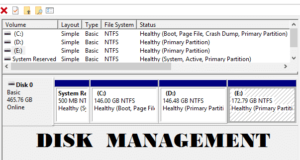
Các chức năng phổ biến của Disk Management
1. Khởi tạo ổ đĩa
Mục đích: Khi bạn kết nối một ổ đĩa mới vào máy tính, Disk Management sẽ yêu cầu bạn khởi tạo ổ đĩa trước khi có thể sử dụng nó. Quá trình khởi tạo sẽ chuẩn bị ổ đĩa để lưu trữ dữ liệu.
Thao tác: Bạn cần chọn ổ đĩa cần khởi tạo, chọn kiểu phân vùng (MBR hoặc GPT) và xác nhận.
Lưu ý: Khởi tạo ổ đĩa sẽ xóa tất cả dữ liệu trên ổ đĩa, vì vậy hãy sao lưu dữ liệu quan trọng trước khi thực hiện thao tác này.
2. Tạo phân vùng mới
Mục đích: Chia ổ cứng thành nhiều phần nhỏ hơn, được gọi là phân vùng. Mỗi phân vùng có thể được sử dụng để lưu trữ dữ liệu riêng biệt, giúp bạn quản lý dữ liệu một cách hiệu quả hơn.
Thao tác: Bạn cần chọn ổ đĩa cần tạo phân vùng, chọn kích thước phân vùng, gán ký tự ổ đĩa và định dạng phân vùng.
Lưu ý: Tạo phân vùng mới có thể làm mất dữ liệu trên ổ đĩa nếu bạn không thực hiện đúng cách. Hãy sao lưu dữ liệu quan trọng trước khi thực hiện thao tác này.
3. Xóa phân vùng
Mục đích: Xóa một phân vùng không cần thiết để giải phóng dung lượng ổ đĩa.
Thao tác: Bạn cần chọn phân vùng cần xóa và xác nhận.
Lưu ý: Xóa phân vùng sẽ xóa tất cả dữ liệu trên phân vùng đó, vì vậy hãy sao lưu dữ liệu quan trọng trước khi thực hiện thao tác này.
4. Định dạng phân vùng
Mục đích: Chuẩn bị phân vùng để lưu trữ dữ liệu bằng cách định dạng nó với một hệ thống tệp tin (ví dụ: NTFS, FAT32, exFAT).
Thao tác: Bạn cần chọn phân vùng cần định dạng, chọn hệ thống tệp tin và xác nhận.
Lưu ý: Định dạng phân vùng sẽ xóa tất cả dữ liệu trên phân vùng đó, vì vậy hãy sao lưu dữ liệu quan trọng trước khi thực hiện thao tác này.
5. Gán ký tự ổ đĩa
Mục đích: Gán một ký tự (ví dụ: C, D, E) cho phân vùng để dễ dàng truy cập từ File Explorer.
Thao tác: Bạn cần chọn phân vùng cần gán ký tự và chọn ký tự mong muốn.
6. Mở rộng phân vùng
Mục đích: Tăng kích thước của phân vùng để có thêm dung lượng lưu trữ.
Thao tác: Bạn cần chọn phân vùng cần mở rộng và chọn dung lượng cần thêm.
Lưu ý: Để mở rộng phân vùng, cần có không gian trống liền kề trên cùng ổ đĩa.
7. Thu nhỏ phân vùng
Mục đích: Giảm kích thước của phân vùng để giải phóng dung lượng ổ đĩa.
Thao tác: Bạn cần chọn phân vùng cần thu nhỏ và chọn dung lượng cần giảm.
8. Chuyển đổi ổ đĩa
Mục đích: Chuyển đổi giữa các định dạng ổ đĩa, chẳng hạn như MBR (Master Boot Record) sang GPT (GUID Partition Table).
Thao tác: Bạn cần chọn ổ đĩa cần chuyển đổi và xác nhận.
Lưu ý: Chuyển đổi ổ đĩa có thể yêu cầu bạn phải cài đặt lại hệ điều hành.
Cách thức hoạt động của Disk Management
1. Giao tiếp với hệ điều hành
Yêu cầu: Khi bạn thực hiện một thao tác trong Disk Management, chẳng hạn như tạo phân vùng mới, xóa phân vùng hoặc định dạng phân vùng, công cụ sẽ gửi yêu cầu đến hệ điều hành.
Xử lý: Hệ điều hành sẽ xử lý yêu cầu và chuyển nó thành các lệnh cụ thể để điều khiển ổ cứng.
Thực hiện: Hệ điều hành sẽ thực hiện các lệnh này trên ổ cứng thông qua các driver và API.
2. Giao tiếp với BIOS
Khởi tạo: Khi máy tính khởi động, BIOS sẽ kiểm tra và nhận diện các ổ cứng được kết nối với hệ thống.
Thông tin: BIOS sẽ cung cấp thông tin về các ổ cứng cho hệ điều hành, bao gồm dung lượng, loại ổ đĩa và các thông tin khác.
Hỗ trợ: BIOS cũng cung cấp một số chức năng cơ bản để quản lý ổ cứng, chẳng hạn như thiết lập thứ tự khởi động từ các ổ đĩa khác nhau.
3. Quản lý phân vùng
Tạo mới: Khi bạn tạo một phân vùng mới, Disk Management sẽ gửi yêu cầu đến hệ điều hành để phân chia ổ cứng thành các phần nhỏ hơn.
Xóa: Khi bạn xóa một phân vùng, Disk Management sẽ gửi yêu cầu đến hệ điều hành để xóa thông tin về phân vùng đó khỏi bảng phân vùng.
Định dạng: Khi bạn định dạng một phân vùng, Disk Management sẽ gửi yêu cầu đến hệ điều hành để tạo một hệ thống tệp tin trên phân vùng đó.
4. Các thao tác khác
Mở rộng/thu nhỏ: Khi bạn mở rộng hoặc thu nhỏ một phân vùng, Disk Management sẽ gửi yêu cầu đến hệ điều hành để thay đổi kích thước của phân vùng.
Gán ký tự: Khi bạn gán ký tự cho một phân vùng, Disk Management sẽ cập nhật thông tin về phân vùng đó trong hệ điều hành.
Chuyển đổi định dạng: Khi bạn chuyển đổi định dạng ổ đĩa (ví dụ: MBR sang GPT), Disk Management sẽ thực hiện các thao tác cần thiết để chuyển đổi định dạng của ổ đĩa. 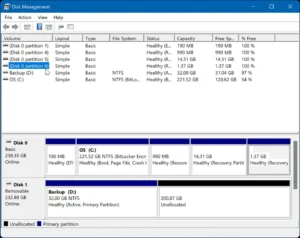
Các vấn đề thường gặp về Disk Management
Không nhận ổ cứng: Ổ cứng không được hiển thị trong Disk Management.
Lỗi phân vùng: Phân vùng bị lỗi hoặc không thể truy cập.
Mất dữ liệu: Dữ liệu bị mất do xóa nhầm hoặc định dạng nhầm.
Ưu điểm của Disk Management
Dễ sử dụng: Giao diện trực quan, dễ sử dụng.
Nhiều chức năng: Cung cấp nhiều chức năng để quản lý ổ cứng.
Tích hợp sẵn: Được tích hợp sẵn trong hệ điều hành Windows.
Nhược điểm của Disk Management
Hạn chế: Một số chức năng nâng cao có thể bị hạn chế.
Yêu cầu quyền quản trị: Cần có quyền quản trị để thực hiện một số thao tác.
Ứng dụng thực tế của Disk Management
Cài đặt Windows: Quản lý ổ cứng trong quá trình cài đặt Windows.
Phân vùng ổ cứng: Chia ổ cứng thành nhiều phân vùng để lưu trữ dữ liệu.
Khắc phục sự cố: Khắc phục các sự cố liên quan đến ổ cứng và phân vùng.
Lời khuyên khi sử dụng Disk Management
Sao lưu dữ liệu: Sao lưu dữ liệu quan trọng trước khi thực hiện bất kỳ thao tác nào trên ổ cứng.
Cẩn thận: Cẩn thận khi thực hiện các thao tác trên ổ cứng, đặc biệt là xóa hoặc định dạng phân vùng.
Tìm hiểu kỹ: Tìm hiểu kỹ về các chức năng của Disk Management trước khi sử dụng.
Kết luận
Disk Management là một công cụ hữu ích để quản lý và điều hành ổ cứng trên máy tính. Việc hiểu rõ về Disk Management sẽ giúp bạn tận dụng tối đa dung lượng ổ cứng và giải quyết các vấn đề liên quan đến ổ cứng một cách hiệu quả.
Hy vọng bài viết này đã cung cấp cho bạn những kiến thức hữu ích về Disk Management. Nếu bạn có bất kỳ câu hỏi nào, đừng ngần ngại để lại bình luận bên dưới.
Để lại một bình luận