




Bạn đã từng thấy các lập trình viên gõ những dòng lệnh trên nền đen và tự hỏi đó là gì? Đó chính là giao diện dòng lệnh. CLI (Command Line Interface) không chỉ là công cụ của các chuyên gia công nghệ mà còn là cánh cửa giúp bạn kiểm soát máy tính một cách mạnh mẽ và hiệu quả hơn. Bài viết này sẽ cung cấp một cái nhìn toàn diện từ định nghĩa CLI, lợi ích đến các lệnh cơ bản nhất, giúp bạn làm chủ công cụ này.
CLI là gì?
CLI (Command Line Interface) là một phương thức giao tiếp với máy tính bằng cách nhập các dòng lệnh văn bản thay vì sử dụng chuột và các biểu tượng đồ họa. Nó cho phép bạn tương tác trực tiếp với hệ điều hành, thực hiện các tác vụ như quản lý tệp, cài đặt phần mềm, hoặc chạy các chương trình phức tạp.
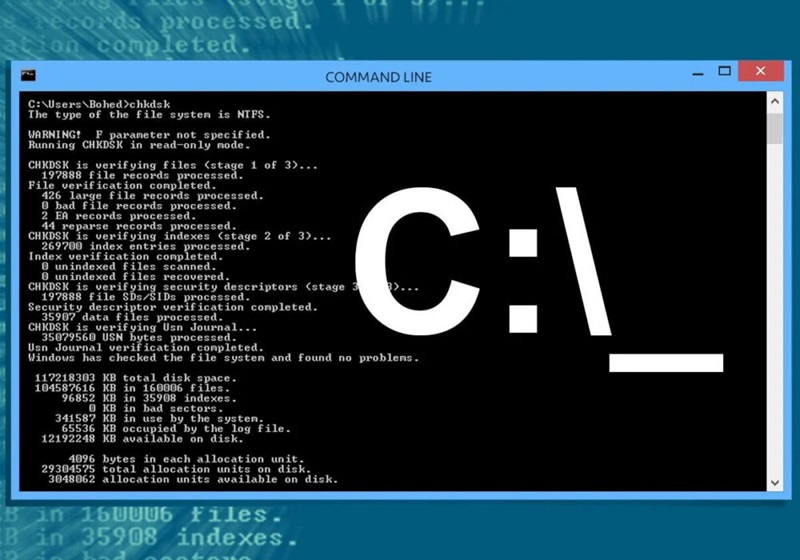
CLI là gì?
Để hiểu rõ hơn về CLI, chúng ta cần phân biệt ba khái niệm liên quan mật thiết:
- Terminal: Đây là ứng dụng giao diện đồ họa (GUI) mà bạn mở để truy cập vào môi trường dòng lệnh. Ví dụ, trên macOS là ứng dụng Terminal, trên Windows là Command Prompt hoặc PowerShell.
- Shell: Shell là chương trình phiên dịch, tiếp nhận lệnh bạn gõ vào Terminal và chuyển chúng thành các tác vụ mà hệ điều hành có thể hiểu và thực thi. Các shell phổ biến bao gồm Bash, Zsh, và PowerShell.
- Prompt: Prompt là dấu nhắc hiển thị trong Terminal, cho biết hệ thống đã sẵn sàng nhận lệnh từ bạn. Dấu nhắc thường có định dạng như
user@hostname:~$.
Vì sao nên sử dụng CLI?
Có thể bạn quen dùng chuột và biểu tượng, vậy tại sao cần học thêm một phương thức giao tiếp khác? Sử dụng CLI mang lại nhiều ưu điểm vượt trội mà GUI khó có được.
- Tốc độ và hiệu suất cao: Bạn có thể thực hiện một tác vụ phức tạp chỉ bằng một dòng lệnh, nhanh hơn nhiều so với việc phải nhấp chuột qua nhiều cửa sổ và menu.
- Khả năng tự động hóa tác vụ: CLI cho phép bạn viết các script (tập lệnh) để thực hiện hàng loạt tác vụ lặp đi lặp lại. Đây là lý do chính mà các chuyên gia DevOps và quản trị viên hệ thống thường xuyên sử dụng nó.
- Kiểm soát hệ thống mạnh mẽ: CLI cung cấp quyền truy cập sâu hơn vào các chức năng của hệ điều hành, giúp bạn tùy chỉnh và quản lý hệ thống theo cách mà GUI không thể làm được.
Lợi ích khi sử dụng CLI
Khi đã quen thuộc với CLI, bạn sẽ nhận thấy những lợi ích này giúp tối ưu hóa công việc đáng kể. Lợi ích khi sử dụng CLI (Command Line Interface) bao gồm:
- Tốc độ và hiệu suất cao: CLI cho phép thực hiện các tác vụ nhanh chóng và hiệu quả hơn so với giao diện đồ họa (GUI) nhờ việc nhập lệnh trực tiếp, không cần thao tác chuột phức tạp.
- Tính linh hoạt và tùy chỉnh cao: Người dùng có thể kết hợp các lệnh, tham số, tùy chọn để thực hiện các tác vụ theo ý mình cũng như viết script tự động hóa các quy trình công việc nhằm giảm sự can thiệp thủ công và tăng tính nhất quán.
- Khả năng tự động hóa: Việc sử dụng tập lệnh (script) trong CLI giúp tự động hóa các tác vụ lặp lại, tăng hiệu quả công việc và giữ tính chính xác.
- Tiết kiệm tài nguyên hệ thống: CLI tiêu thụ rất ít tài nguyên máy tính so với GUI, phù hợp với các hệ thống có hạn chế về phần cứng hoặc môi trường máy chủ từ xa.
- Quản lý và truy cập từ xa: CLI hỗ trợ quản lý hệ thống, máy chủ từ xa hiệu quả qua các giao thức như SSH, ngay cả trên các kết nối băng thông thấp.
- Khả năng khắc phục sự cố: CLI cung cấp quyền truy cập sâu vào hệ thống giúp người dùng dễ dàng kiểm tra lỗi, xem log hệ thống và sửa chữa nhanh chóng.
- Hỗ trợ tài liệu chi tiết và cộng đồng lớn: CLI thường đi kèm với tài liệu kỹ thuật rõ ràng và được hỗ trợ bởi cộng đồng người dùng rộng lớn giúp dễ dàng học hỏi và tìm kiếm trợ giúp.
Tóm lại, CLI là công cụ mạnh mẽ dành cho người dùng kỹ thuật và quản trị, giúp thao tác nhanh, kiểm soát chi tiết, tự động hóa và tiết kiệm tài nguyên.
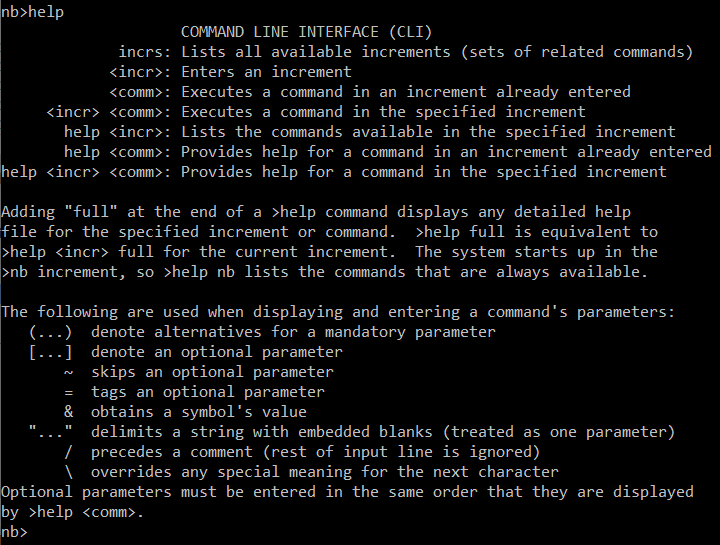
Lợi ích khi sử dụng CLI
Các lệnh CLI cơ bản
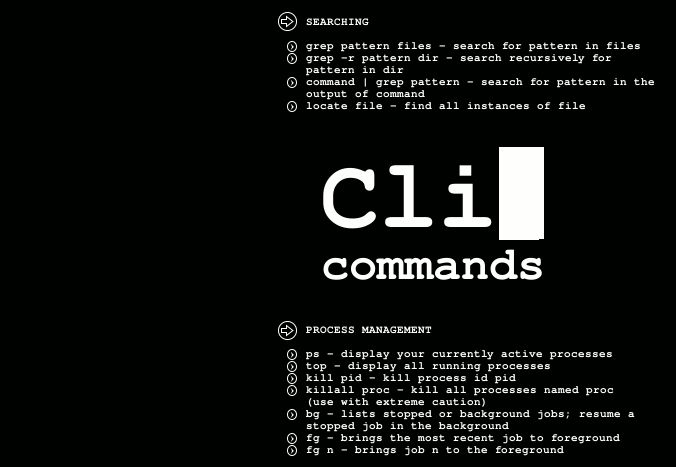
Các lệnh CLI (Command Line Interface) cơ bản bao gồm những lệnh thường dùng để quản lý file, thư mục và thực thi các tác vụ khác nhau trong hệ điều hành, đặc biệt phổ biến trên Linux và Unix. Dưới đây là danh sách các lệnh CLI cơ bản rất cần thiết:
- pwd: In ra đường dẫn thư mục đang làm việc hiện tại.
- cd: Thay đổi thư mục làm việc.
- ls: Liệt kê danh sách file và thư mục con trong thư mục hiện tại. Thêm tham số
-lđể xem chi tiết,-ađể hiển thị cả file ẩn. - touch: Tạo file mới rỗng hoặc cập nhật thời gian chỉnh sửa file.
- mkdir: Tạo thư mục mới.
- rm: Xóa file hoặc thư mục (
rm -rđể xóa thư mục cùng toàn bộ nội dung bên trong). - mv: Di chuyển hoặc đổi tên file/thư mục.
- cp: Sao chép file hoặc thư mục.
- clear: Xóa màn hình terminal.
- man: Hiển thị hướng dẫn sử dụng của một lệnh.
Ngoài ra, có các lệnh dùng phổ biến trong mạng, quản lý tiến trình, và thông tin hệ thống như:
| Lệnh | Chức năng | Ví dụ trên Linux |
|---|---|---|
| ping | Kiểm tra kết nối mạng | ping google.com |
| ifconfig | Cấu hình mạng nhưng ifconfig bị thay thế bởi ip trong Linux hiện đại (ip addr, ip link) | ifconfig |
| ps | Liệt kê tiến trình đang chạy | ps |
| kill | Kết thúc tiến trình | kill <PID> |
| df | Xem dung lượng đĩa | df -h |
Trên Windows, một số lệnh tương đương có cách gọi khác như dir thay cho ls, del thay cho rm.
Các lệnh này được thực thi bằng cách nhập vào shell hoặc terminal, nhấn Enter, hệ thống sẽ xử lý và trả kết quả ngay trên dòng lệnh cho bạn. Đây là các lệnh nền tảng để làm việc hiệu quả với CLI trong phát triển phần mềm, quản trị hệ thống, và các tác vụ tự động hóa.
Cách CLI xử lý và thực thi lệnh
Command Line Interface hoạt động dựa trên việc người dùng gõ lệnh để yêu cầu hệ thống thực hiện một tác vụ cụ thể. Quá trình này gồm ba bước chính:
- Nhập lệnh: Người dùng gõ vào câu lệnh cùng các tùy chọn liên quan để xác định tác vụ muốn thực hiện.
- Xử lý và thực thi: Hệ thống đọc lệnh vừa nhập, phân tích cú pháp rồi thực hiện chức năng tương ứng.
- Trả kết quả: Sau khi xử lý xong, CLI trả về thông tin hoặc trạng thái để người dùng biết tác vụ đã hoàn tất.
Nhờ cơ chế này, người dùng có thể điều khiển hệ thống một cách chủ động, linh hoạt và tùy biến theo nhu cầu.
Ví dụ thực tế về hoạt động của CLI
Một minh họa đơn giản cho cách CLI làm việc là tạo thư mục mới trong hệ thống. Quá trình này diễn ra như sau:
- Nhập lệnh: Người dùng gõ
mkdir new_folderđể yêu cầu tạo một thư mục có tên new_folder. - Xử lý và thực thi: Hệ thống nhận lệnh này và tiến hành tạo thư mục mới.
- Trả kết quả: Nếu tạo thành công, CLI thường sẽ không hiển thị thông báo. Người dùng có thể gõ
lsđể xem danh sách thư mục và xác nhận rằng new_folder đã xuất hiện.
Qua ví dụ này, có thể thấy CLI cho phép điều khiển hệ thống trực tiếp thông qua các câu lệnh, hỗ trợ quản lý tập tin và hệ thống một cách nhanh gọn khi đã nắm rõ cách dùng.
Sự khác biệt giữa GUI và CLI
Sự khác biệt cơ bản giữa GUI (Giao diện người dùng đồ họa) và CLI (Giao diện dòng lệnh) nằm ở cách người dùng tương tác với máy tính:
CLI cho phép tương tác qua các dòng lệnh văn bản nhập từ bàn phím, yêu cầu người dùng phải biết cú pháp lệnh. CLI có độ chính xác và tốc độ cao hơn, tiêu thụ ít tài nguyên hệ thống, nhưng khó học và kém trực quan so với GUI.
GUI sử dụng hình ảnh, biểu tượng, cửa sổ và thường cho phép người dùng tương tác dễ dàng hơn bằng chuột và bàn phím, phù hợp với người dùng phổ thông nhờ tính trực quan và dễ học. Tuy nhiên, GUI tiêu tốn nhiều bộ nhớ và có thể chậm hơn CLI trong thực thi tác vụ.
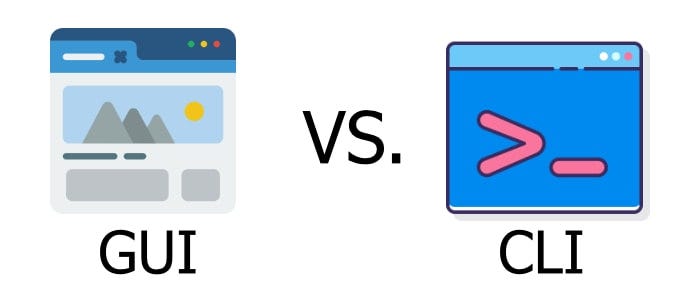
Sự khác biệt giữa GUI và CLI
Dưới đây là bảng phân tích chi tiết về sự khác biệt giữa GUI và CLI:
| Đặc điểm | GUI (Giao diện người dùng đồ họa) | CLI (Giao diện dòng lệnh) |
|---|---|---|
| Cách tương tác | Dùng chuột, bàn phím và các biểu tượng trực quan | Dùng bàn phím để gõ lệnh văn bản |
| Độ chính xác thao tác | Ít tùy biến hơn CLI | Cao |
| Độ linh hoạt | Cao | Thấp hơn |
| Tiêu thụ bộ nhớ | Cao | Thấp hơn |
| Tốc độ | Chậm hơn với các tác vụ lặp lại | Rất nhanh khi đã thành thạo |
| Độ phức tạp | Dễ sử dụng, phù hợp với người dùng phổ thông | Có đường cong học tập ban đầu |
| Tài nguyên hệ thống | Tiêu tốn nhiều tài nguyên hơn | Tiêu tốn ít tài nguyên hơn |
GUI và CLI không đối lập nhau, chúng là hai công cụ bổ trợ. GUI phù hợp cho các tác vụ hàng ngày như lướt web, soạn thảo văn bản, trong khi CLI là lựa chọn tối ưu cho những công việc yêu cầu sự chính xác, lặp lại và tự động hóa.
CLI thường được các chuyên gia phát triển phần mềm, quản trị hệ thống sử dụng để thao tác nhanh, chính xác, còn GUI phổ biến với người dùng phổ thông nhờ sự trực quan và dễ dùng hơn.
Tóm lại, GUI ưu tiên sự dễ dàng và trực quan trong khi CLI ưu tiên tốc độ, độ chính xác và khả năng kiểm soát linh hoạt hơn.
Trường hợp nào nên sử dụng CLI
Nên sử dụng CLI (Command Line Interface) trong các trường hợp sau:
- Quản trị hệ thống: Khi cần khắc phục sự cố, kiểm tra cấu hình hệ điều hành, thay đổi hoặc cập nhật cấu hình trên nhiều máy chủ từ xa. CLI cho phép thực thi lệnh nhanh, quản lý tập trung và điều khiển hệ thống quy mô lớn hiệu quả hơn.
- Phát triển phần mềm: CLI giúp nhà phát triển thao tác nhanh với thư viện, tự động hóa quy trình công việc, và thực hiện các lệnh phức tạp mà GUI có thể gây mất thời gian.
- Điện toán đám mây: Quản lý máy ảo, dịch vụ đám mây, và triển khai ứng dụng thường dùng CLI để tự động hóa và tương tác với API nhà cung cấp đám mây.
- Quản lý mạng: Cấu hình thiết bị mạng như router, switch, firewall cũng như theo dõi lưu lượng mạng và khắc phục sự cố bằng CLI hiệu quả hơn do tiêu thụ ít tài nguyên.
- Tự động hóa tác vụ: Viết script để tự động hóa các tác vụ lặp đi lặp lại, giảm thiểu thao tác thủ công và giữ tính nhất quán.
- Truy cập và quản lý từ xa: Với các kết nối băng thông thấp hoặc hệ thống không có giao diện đồ họa, CLI sử dụng ít tài nguyên và hỗ trợ quản lý từ xa qua giao thức như SSH.
- Khi cần tốc độ và độ chính xác cao: CLI cho phép nhập và thực thi lệnh nhanh hơn GUI, phù hợp cho người dùng có kỹ năng và cần kiểm soát chi tiết.
Tóm lại, CLI thích hợp cho người dùng kỹ thuật, chuyên gia hoặc môi trường cần thao tác nhanh, kiểm soát sâu và tự động hóa hiệu quả.
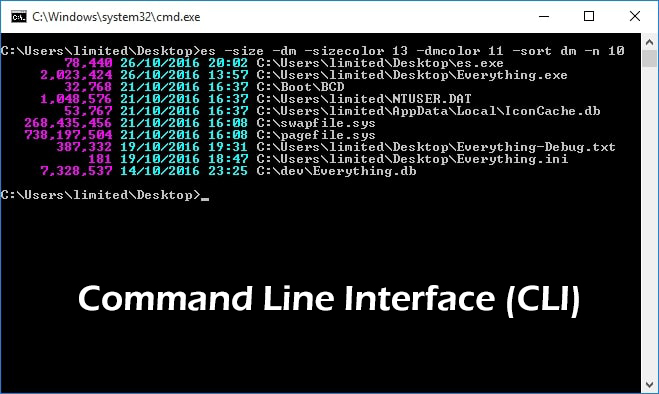
Trường hợp nào nên sử dụng CLI
Những điểm hạn chế khi dùng CLI
Khi thao tác với Command Line Interface (CLI), người dùng thường gặp một số bất tiện sau:
- Yêu cầu kiến thức kỹ thuật: Để làm việc với CLI, bạn cần biết và nhớ chính xác cú pháp cũng như các lệnh cần dùng. Điều này có thể gây khó khăn cho những ai chưa quen với môi trường kỹ thuật.
- Khả năng hiển thị trực quan kém: CLI không có giao diện đồ họa, nên với người mới bắt đầu, việc hình dung và thao tác có thể phức tạp, dễ dẫn tới nhầm lẫn hoặc nhập sai lệnh.
- Chậm hơn với tác vụ đơn giản: Với một số công việc cơ bản, dùng CLI đôi khi lại mất nhiều thời gian hơn so với giao diện đồ họa.
- Nguy cơ nhập sai cao: Vì mọi thao tác đều dựa trên việc gõ lệnh, chỉ cần một lỗi nhỏ trong cú pháp cũng có thể dẫn đến kết quả sai hoặc không mong muốn.
Các nguyên tắc cần nhớ khi làm việc với CLI
Sau khi đã nắm được CLI là gì và cách khởi động công cụ này, bạn cần lưu ý những điểm quan trọng dưới đây để sử dụng dòng lệnh một cách chính xác và an toàn:
- Hiểu rõ lệnh và tùy chọn: Trước khi chạy bất kỳ lệnh nào, hãy chắc chắn rằng bạn hiểu rõ mục đích và tác động của nó. Có thể dùng lệnh
manhoặchelpđể đọc hướng dẫn chi tiết cho từng lệnh. - Hạn chế quyền truy cập cao khi không cần thiết: Tránh đăng nhập và thao tác dưới quyền quản trị (administrator/root) nếu không thực sự cần, vì điều này dễ dẫn đến những thay đổi ngoài ý muốn cho hệ thống.
- Sao lưu trước khi thao tác quan trọng: Trước khi thực hiện những thay đổi lớn, hãy sao lưu dữ liệu hoặc tạo bản snapshot hệ thống để phòng sự cố.
- Xác nhận tác động trước khi chạy lệnh: Với các lệnh có thể ảnh hưởng đến dữ liệu hoặc hệ thống, hãy kiểm tra và xác nhận kỹ một lần nữa trước khi thực thi.
- Cẩn trọng khi dùng lệnh có quyền cao: Hạn chế sử dụng các lệnh yêu cầu quyền cao hoặc thay đổi cấu hình hệ thống nếu chưa hiểu rõ hậu quả.
- Tránh rủi ro khi dùng wildcard và lệnh xóa: Khi sử dụng ký tự đại diện
*hoặc lệnhrmtrên Unix/Linux, hãy kiểm tra kỹ để không xóa nhầm file/thư mục quan trọng. - Dừng lại và kiểm tra trước khi nhấn Enter: Trước khi thực thi, hãy đọc lại câu lệnh một lần nữa để chắc chắn rằng mọi thứ đúng như mong muốn.
Các nguyên tắc cần nhớ khi làm việc với CLI
Câu hỏi thường gặp về CLI (FAQs)
CLI có khó học không?
CLI có một đường cong học tập ban đầu, nhưng với các tài liệu hướng dẫn và thực hành thường xuyên, bạn có thể nắm vững các lệnh cơ bản trong vài ngày.
Lệnh ‘command not found’ nghĩa là gì?
Lỗi này xuất hiện khi shell không thể tìm thấy lệnh bạn đã gõ. Điều này có thể do bạn gõ sai tên lệnh, hoặc chương trình chưa được cài đặt, hoặc chưa được thêm vào biến môi trường PATH.
Làm thế nào để tự học CLI hiệu quả?
Hãy bắt đầu với các lệnh cơ bản và thực hành chúng hàng ngày. Sử dụng các tài liệu hướng dẫn trực tuyến và các trò chơi học tập tương tác (ví dụ: learn-the-command-line trên freeCodeCamp) sẽ giúp bạn tiến bộ nhanh hơn.
Sử dụng CLI không chỉ là một kỹ năng công nghệ mà còn là một tư duy làm việc hiệu quả. Nắm vững CLI sẽ giúp bạn làm chủ công việc, đặc biệt trong lĩnh vực lập trình và quản trị hệ thống. Đây là một công cụ mạnh mẽ, nhưng giống như mọi công cụ khác, hiệu quả của nó phụ thuộc vào cách bạn sử dụng.
Để lại một bình luận