




Ổ cứng SATA là gì và tại sao nó vẫn phổ biến trong máy tính hiện nay? Bài viết này sẽ giải thích chi tiết về cấu tạo, nguyên lý hoạt động và các chuẩn SATA qua từng thời kỳ. Đồng thời, Thuê Máy hủ Giá Rẻ sẽ phân tích các loại ổ cứng SATA phổ biến, so sánh với NVMe, SAS, nêu ưu nhược điểm, cũng như hướng dẫn chọn mua. Đọc ngay!
Ổ cứng SATA là gì?
Ổ cứng SATA (Serial Advanced Technology Attachment) là một chuẩn giao tiếp dùng để kết nối các thiết bị lưu trữ dữ liệu như ổ cứng (HDD) và ổ cứng thể rắn (SSD) với bo mạch chủ của máy tính.
Nó ra đời để thay thế cho chuẩn PATA (Parallel Advanced Technology Attachment) hay còn gọi là IDE, mang lại nhiều cải tiến vượt trội về tốc độ, kích thước cáp và khả năng quản lý.
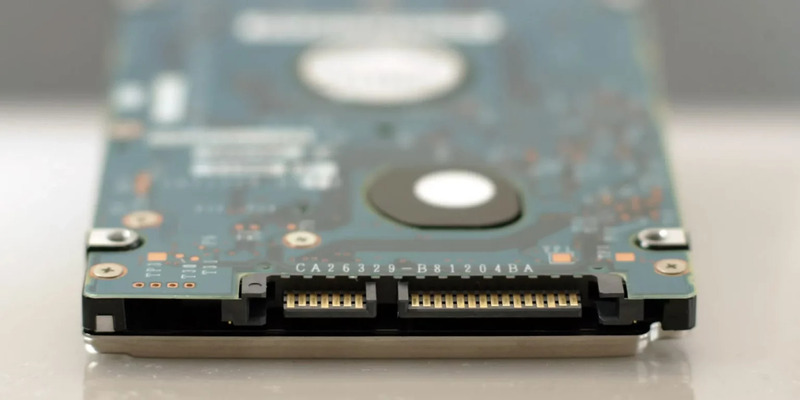
Ổ cứng SATA là gì?
SATA giúp truyền dữ liệu theo một đường dẫn nối tiếp, khác hẳn với PATA truyền dữ liệu song song trên nhiều đường. Điều này giúp giảm nhiễu tín hiệu và cho phép tốc độ truyền tải nhanh hơn đáng kể.
Ngày nay, hầu hết các ổ cứng trong máy tính cá nhân, laptop, và nhiều hệ thống máy chủ đều sử dụng chuẩn giao tiếp SATA vì sự tiện lợi và hiệu quả của nó.
Cấu tạo và nguyên lý hoạt động cơ bản của ổ cứng SATA
Để hiểu rõ hơn về ổ cứng SATA, chúng ta cần xem xét về cấu tạo và cách nó hoạt động. Ổ cứng SATA kết nối với máy tính thông qua các loại cáp và đầu nối chuyên dụng, tuân theo một nguyên lý truyền tải dữ liệu cụ thể.
Các thành phần chính của ổ cứng SATA (Dây cáp & Đầu nối)
Ổ cứng SATA, dù là HDD hay SSD, đều cần các thành phần này để hoạt động.
Cáp dữ liệu và cáp nguồn SATA
- Cáp dữ liệu SATA: Dây cáp này mỏng, dẹt, thường có màu đỏ hoặc đen, với 7 chân cắm. Nhiệm vụ chính của nó là truyền dữ liệu giữa ổ cứng và bo mạch chủ. Thiết kế nhỏ gọn của cáp dữ liệu SATA giúp cải thiện luồng không khí bên trong thùng máy và dễ dàng đi dây hơn so với cáp PATA cũ.
- Cáp nguồn SATA: Dây cáp này có nhiều chân hơn, thường là 15 chân, cung cấp điện năng từ bộ nguồn (PSU) cho ổ cứng hoạt động. Cáp nguồn SATA được thiết kế để đảm bảo nguồn điện ổn định, giúp ổ cứng vận hành hiệu quả.
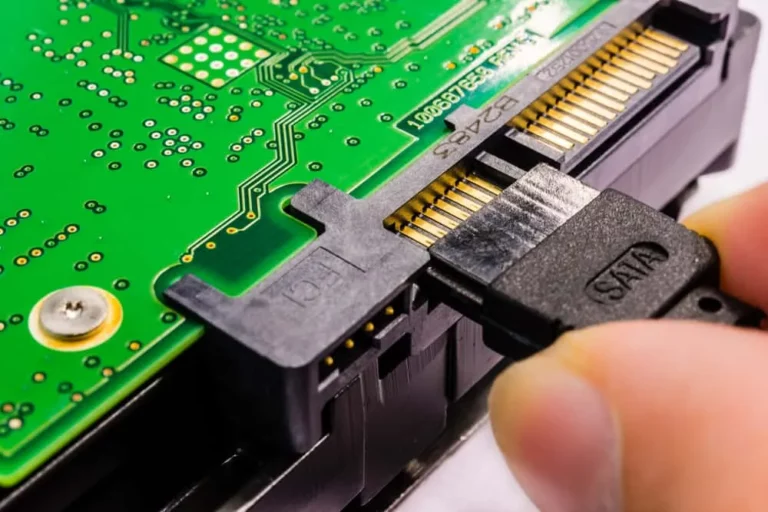
Cấu tạo của ổ cứng SATA
Các đầu nối trên ổ cứng và mainboard
Trên mỗi ổ cứng SATA, bạn sẽ thấy hai đầu nối: một đầu nhỏ hơn cho cáp dữ liệu và một đầu lớn hơn cho cáp nguồn. Tương tự, trên bo mạch chủ, bạn sẽ tìm thấy các cổng SATA dành cho cáp dữ liệu. Các cổng SATA trên bo mạch chủ đôi khi có màu sắc khác nhau (ví dụ: đỏ, đen, xanh dương).
Những màu sắc này thường được nhà sản xuất dùng để phân biệt các bộ điều khiển SATA khác nhau hoặc đánh dấu các cổng có ưu tiên nhất định (ví dụ: cổng cho ổ đĩa khởi động hệ điều hành). Việc hiểu ý nghĩa màu sắc giúp người dùng cấu hình hệ thống một cách tối ưu.
Các phiên bản cáp SATA đặc biệt (eSATA, Micro SATA)
Ngoài cáp SATA thông thường, còn có một số biến thể đặc biệt:
- eSATA (External SATA): Đây là phiên bản cáp SATA được thiết kế để kết nối các thiết bị lưu trữ gắn ngoài. Cáp eSATA có đầu nối chắc chắn hơn và thường không cần cấp nguồn riêng từ cáp eSATA, thay vào đó thiết bị gắn ngoài sẽ có nguồn điện riêng. Tốc độ của eSATA tương đương SATA nội bộ, giúp việc sao lưu dữ liệu lớn trở nên nhanh chóng.
- Micro SATA: Dành cho các ổ đĩa 1.8 inch nhỏ gọn, thường thấy trong một số laptop hoặc thiết bị di động cũ. Cáp Micro SATA kết hợp cả tín hiệu dữ liệu và nguồn trong một đầu nối nhỏ duy nhất.
Cáp chuyển đổi SATA
Cáp chuyển đổi SATA là giải pháp hữu ích khi bạn muốn kết nối ổ cứng SATA với các giao diện khác hoặc sử dụng cho mục đích đặc biệt:
- SATA sang USB: Bộ chuyển đổi này cho phép bạn biến một ổ cứng SATA nội bộ thành ổ cứng di động. Điều này rất tiện lợi khi bạn cần sao chép dữ liệu từ một ổ cứng cũ hoặc dùng làm thiết bị lưu trữ gắn ngoài.
- SATA sang eSATA: Dùng để kết nối ổ cứng SATA nội bộ với một cổng eSATA trên máy tính, tăng tốc độ truyền tải so với USB cũ.
- Tình huống cần dùng: Cứu dữ liệu từ một ổ cứng bị tháo ra khỏi máy, sao lưu dữ liệu định kỳ, hoặc mở rộng không gian lưu trữ cho laptop mà không cần tháo lắp phức tạp.
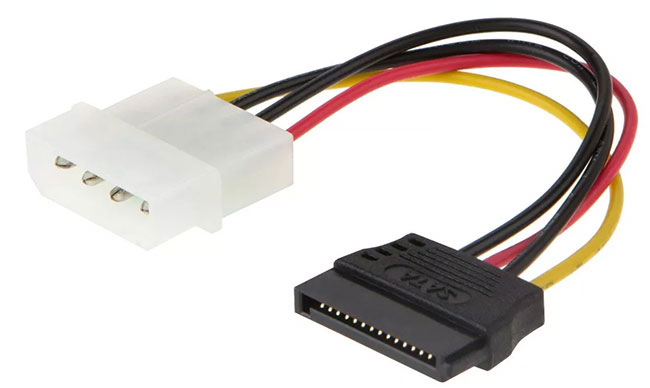
Cáp chuyển đổi SATA
Nguyên lý truyền tải dữ liệu của SATA
Mô hình truyền tải theo lớp (Giao thức SATA)
Giao thức SATA hoạt động theo mô hình ba lớp:
- Lớp vật lý (Physical Layer): Đây là lớp thấp nhất, chịu trách nhiệm truyền tín hiệu điện giữa ổ cứng và bộ điều khiển SATA trên bo mạch chủ. Lớp này xác định tốc độ bit, mã hóa dữ liệu (ví dụ: 8b/10b encoding để đảm bảo sự đồng bộ) và cách thức tín hiệu được gửi đi qua cáp.
- Lớp liên kết (Link Layer): Lớp này đảm bảo việc truyền các gói tin một cách đáng tin cậy. Nó xử lý việc đóng gói dữ liệu thành các khung nhỏ (Frame Information Structures – FIS) và thực hiện kiểm soát lỗi (CRC) để phát hiện và sửa chữa các sai sót trong quá trình truyền.
- Lớp truyền tải (Transport Layer): Lớp cao nhất này chịu trách nhiệm đóng gói dữ liệu mà ứng dụng yêu cầu thành các FIS và gửi chúng đi qua lớp liên kết. Nó quản lý các lệnh đọc/ghi dữ liệu và đảm bảo dữ liệu đến đúng nơi, đúng lúc.
Cấu trúc liên kết điểm-điểm (Point-to-Point)
SATA sử dụng cấu trúc liên kết điểm-điểm, nghĩa là mỗi ổ cứng SATA được kết nối trực tiếp với một cổng SATA riêng biệt trên bo mạch chủ. Điều này khác biệt hoàn toàn so với PATA, nơi nhiều thiết bị (thường là hai) chia sẻ chung một cáp và một kênh truyền tải. Ưu điểm của mô hình điểm-điểm bao gồm:
- Tốc độ cao hơn: Mỗi ổ đĩa có một kênh riêng, không phải chia sẻ băng thông.
- Hạn chế nhiễu: Giảm thiểu nhiễu điện từ do tín hiệu truyền trên các đường riêng biệt.
- Quản lý dễ dàng: Mỗi ổ đĩa được định danh độc lập, giúp việc cài đặt và quản lý đơn giản hơn.
Các chuẩn SATA qua từng thời kỳ
SATA I (SATA 1.5 Gbit/s)
SATA I, hay SATA 1.0, ra mắt vào năm 2003. Đây là phiên bản đầu tiên của chuẩn SATA, với tốc độ truyền dữ liệu lý thuyết là 1.5 Gigabit mỗi giây (Gbit/s), tương đương khoảng 150 MB/s.
Tại thời điểm đó, đây là một bước tiến lớn so với chuẩn PATA cũ, vốn chỉ đạt tốc độ tối đa khoảng 133 MB/s. SATA I chủ yếu được ứng dụng trong các máy tính cá nhân và máy chủ đời đầu sử dụng công nghệ SATA.
SATA II (SATA 3 Gbit/s)
SATA II, hay SATA 2.0, được giới thiệu vào năm 2004. Chuẩn này tăng gấp đôi tốc độ truyền dữ liệu lý thuyết lên 3 Gbit/s, tương đương khoảng 300 MB/s. Ngoài tốc độ, SATA II còn bổ sung một số tính năng mới như Native Command Queuing (NCQ), giúp tối ưu hóa thứ tự các lệnh đọc/ghi để tăng hiệu suất.
SATA II trở thành chuẩn phổ biến trong nhiều năm, phù hợp với hầu hết các ổ cứng HDD hiệu năng cao và các ổ SSD thế hệ đầu.
SATA III (SATA 6 Gbit/s)
SATA III, hay SATA 3.0, ra mắt vào năm 2009 và là chuẩn SATA phổ biến nhất hiện nay. Chuẩn này lại tiếp tục tăng gấp đôi tốc độ truyền dữ liệu lý thuyết lên 6 Gbit/s, tương đương khoảng 600 MB/s. Với tốc độ này, SATA III có khả năng tận dụng tối đa hiệu suất của hầu hết các ổ cứng SSD SATA hiện đại.
Ổ cứng SATA với chuẩn SATA III cung cấp băng thông đủ để đáp ứng nhu cầu của đa số người dùng từ chơi game, làm việc cho đến chỉnh sửa video cơ bản.
Các loại ổ cứng sử dụng chuẩn SATA phổ biến hiện nay
Ổ cứng HDD SATA
Ổ cứng HDD SATA là loại ổ cứng truyền thống sử dụng đĩa từ quay để lưu trữ dữ liệu. Đặc điểm nổi bật của HDD SATA là khả năng cung cấp dung lượng lưu trữ lớn (từ vài trăm GB đến nhiều TB) với chi phí thấp hơn đáng kể so với SSD.
- Ưu điểm: Giá thành rẻ trên mỗi GB, dung lượng lưu trữ rất lớn, phù hợp cho việc lưu trữ các tệp tin lớn như phim, ảnh, tài liệu dài hạn mà không yêu cầu tốc độ truy xuất quá cao.
- Nhược điểm: Tốc độ đọc/ghi chậm hơn SSD nhiều, dễ bị hỏng hóc do va đập (vì có các bộ phận cơ học chuyển động), tiêu thụ điện năng nhiều hơn và có tiếng ồn khi hoạt động.
Ổ cứng SSD SATA
Ổ cứng SSD SATA (Solid State Drive SATA) là loại ổ cứng sử dụng chip nhớ flash để lưu trữ dữ liệu, không có bộ phận cơ học chuyển động. Mặc dù vẫn sử dụng giao thức SATA để kết nối với bo mạch chủ, SSD SATA mang lại hiệu suất vượt trội so với HDD SATA.
- Ưu điểm: Tốc độ đọc/ghi nhanh hơn gấp nhiều lần so với HDD (thường đạt gần mức tối đa 600 MB/s của SATA III), khởi động hệ điều hành và ứng dụng cực nhanh, hoạt động yên tĩnh tuyệt đối, chống sốc tốt hơn, tiêu thụ ít điện năng hơn.
- Nhược điểm: Giá thành trên mỗi GB cao hơn HDD, dung lượng lưu trữ thường nhỏ hơn (mặc dù hiện nay đã có SSD SATA dung lượng rất lớn nhưng giá cũng rất cao).
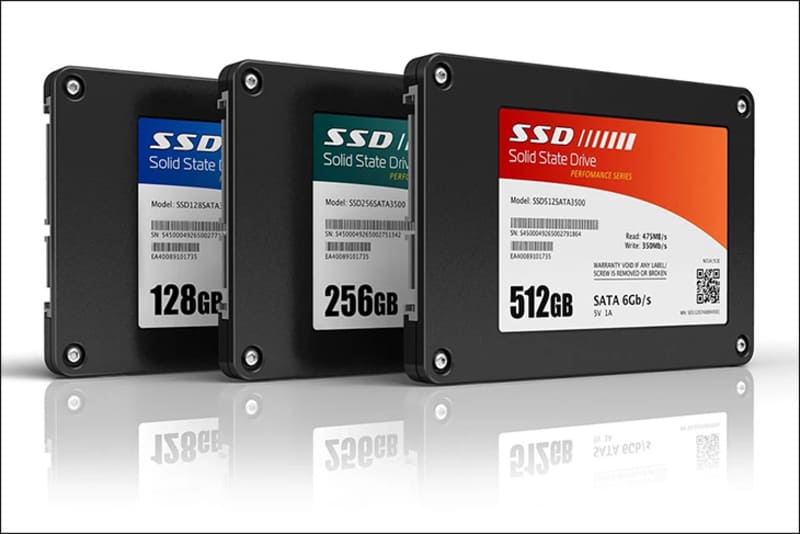
Ổ cứng SSD SATA
Vai trò của ổ cứng SATA trong máy tính
Ổ cứng SATA, dù là HDD hay SSD, thực hiện nhiều chức năng quan trọng:
- Lưu trữ hệ điều hành: Phần lớn các máy tính hiện nay sử dụng ổ cứng SATA (thường là SSD SATA) để cài đặt Windows, macOS hoặc Linux, giúp khởi động và vận hành hệ thống một cách nhanh chóng.
- Lưu trữ dữ liệu: Cung cấp không gian để người dùng lưu trữ các tệp cá nhân, tài liệu công việc, hình ảnh, video, game và các ứng dụng khác.
- Nâng cao hiệu suất: Với SSD SATA, máy tính có thể tải ứng dụng nhanh hơn, xử lý đa nhiệm mượt mà hơn và giảm thời gian chờ đợi.
- Mở rộng khả năng lưu trữ: Với các máy tính có nhiều cổng SATA, người dùng có thể dễ dàng thêm nhiều ổ cứng để mở rộng không gian lưu trữ mà không cần thay thế ổ cứng chính.
- Giải pháp cho máy chủ: Trong các hệ thống máy chủ chi phí thấp hoặc các máy chủ lưu trữ dữ liệu dung lượng lớn, ổ cứng HDD SATA vẫn là lựa chọn kinh tế.
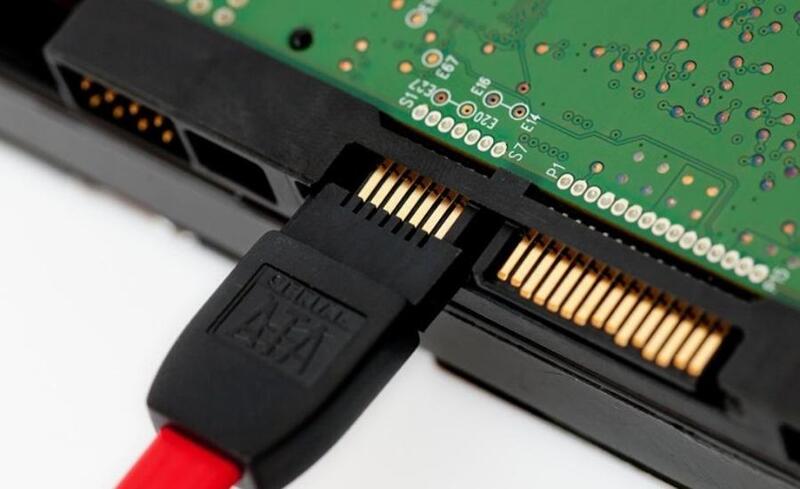
Vai trò của ổ cứng SATA trong máy tính
Khả năng tương thích ngược của SATA
Một trong những ưu điểm lớn của chuẩn SATA là khả năng tương thích ngược. Điều này có nghĩa là bạn có thể cắm một ổ cứng SATA đời mới hơn vào một cổng SATA đời cũ hơn trên bo mạch chủ và ngược lại.
SATA và PATA – Cuộc cách mạng thay thế chuẩn IDE cũ
Trước SATA, chuẩn PATA (Parallel ATA), hay còn gọi là IDE, là phương thức kết nối chính. PATA sử dụng cáp dẹt to bản với 40 hoặc 80 sợi dây, gây khó khăn cho việc đi dây và cản trở luồng khí. Sự ra đời của SATA với cáp mỏng, tốc độ cao hơn và cấu trúc điểm-điểm đã nhanh chóng thay thế hoàn toàn PATA, tạo nên một cuộc cách mạng trong kết nối ổ cứng.
Tương thích giữa các phiên bản SATA (1.5 Gbit/s, 3 Gbit/s, 6 Gbit/s)
- Cắm SATA III (6 Gbit/s) vào cổng SATA II (3 Gbit/s): Ổ cứng sẽ hoạt động bình thường, nhưng tốc độ sẽ bị giới hạn ở mức của cổng SATA II (khoảng 300 MB/s). Bạn vẫn nhận được chức năng đầy đủ, chỉ là không đạt được tốc độ tối đa của ổ cứng.
- Cắm SATA II (3 Gbit/s) vào cổng SATA III (6 Gbit/s): Tương tự, ổ cứng sẽ hoạt động nhưng tốc độ sẽ bị giới hạn ở mức của ổ cứng SATA II (khoảng 300 MB/s).
- Cắm SATA I (1.5 Gbit/s) vào cổng SATA III (6 Gbit/s): Ổ cứng sẽ hoạt động ở tốc độ của SATA I (khoảng 150 MB/s).
So sánh ổ cứng SATA với các chuẩn khác
Để hiểu sâu hơn về vị trí của ổ cứng SATA trên thị trường, việc so sánh với các chuẩn lưu trữ khác là cần thiết. Mỗi chuẩn đều có ưu và nhược điểm riêng, phù hợp với các nhu cầu khác nhau.
Bảng so sánh SATA vs NVMe vs SAS vs IDE:
| Tiêu chí | SATA HDD/SSD | SSD NVMe | SAS HDD/SSD | IDE HDD |
|---|---|---|---|---|
| Tốc độ | 150 – 600 MB/s (tùy SATA I/II/III) | 2000 – 7000 MB/s (PCIe 3.0/4.0/5.0) | SAS HDD có tốc độ 12 Gbit/s (~1200 MB/s) Ổ SAS SSD có thể vượt xa (tới 22.5 Gbit/s) |
33 – 133 MB/s |
| Độ bền | Trung bình (phụ thuộc loại HDD/SSD) | Rất cao (SSD flash bền hơn HDD) | Cao, thiết kế cho máy chủ 24/7 | Thấp, dễ hỏng theo thời gian |
| Ứng dụng | PC, laptop, server phổ thông | Gaming, đồ họa, AI, server cao cấp | Máy chủ, trung tâm dữ liệu | Máy tính đời cũ |
| Giao diện | SATA 7 pin | PCIe (x2, x4, x8) qua M.2 hoặc U.2 | SAS 29 pin (dual-port) | Cáp IDE 40 pin |
| Kết nối | Hỗ trợ Hot-plug, AHCI | NVMe protocol trên PCIe bus | Full-duplex, dual-channel | Chỉ hỗ trợ single channel |
| Kích thước | 2.5″, 3.5″ | 2280 M.2, U.2, Add-in card | 2.5″, 3.5″ | 3.5″ |
| Chi phí | Rẻ, phổ thông | Cao hơn nhiều lần SATA | Cao, dành cho doanh nghiệp | Gần như không còn bán |
Ưu điểm và nhược điểm của ổ cứng SATA
Ưu điểm
- Giá thành hợp lý: Đặc biệt với HDD SATA, chi phí trên mỗi GB rất thấp, phù hợp cho việc lưu trữ dung lượng lớn. SSD SATA cũng có giá phải chăng hơn nhiều so với SSD NVMe.
- Dung lượng lớn: HDD SATA cung cấp dung lượng lên đến hàng chục terabyte, đáp ứng mọi nhu cầu lưu trữ.
- Khả năng tương thích cao: Hầu hết các bo mạch chủ hiện đại và cũ đều có cổng SATA, giúp việc nâng cấp hoặc thay thế dễ dàng.
- Dễ lắp đặt: Cáp SATA và đầu nối được thiết kế đơn giản, dễ cắm và tháo.
- Tính sẵn có: Ổ cứng SATA rất phổ biến và dễ dàng tìm mua trên thị trường.
Nhược điểm
- Tốc độ giới hạn: Tốc độ tối đa của SATA III (600 MB/s) trở thành một nút thắt cổ chai đối với các ổ SSD hiệu năng cao, đặc biệt khi so sánh với NVMe có thể đạt tốc độ gấp 5-10 lần.
- Không tối ưu cho hiệu năng cao: Đối với các tác vụ yêu cầu tốc độ đọc/ghi dữ liệu siêu nhanh (ví dụ: chỉnh sửa video 4K, chạy máy ảo phức tạp), SATA có thể không đáp ứng đủ.
- Kích thước (HDD): Các ổ HDD SATA 3.5 inch có kích thước lớn hơn, chiếm không gian và có trọng lượng đáng kể.
Khi nào nên chọn ổ cứng SATA?
Các trường hợp nên ưu tiên chọn ổ cứng SATA
- Nâng cấp hệ thống máy tính cũ: Nếu bạn có một chiếc laptop hoặc PC đời cũ không hỗ trợ khe cắm M.2 PCIe, việc nâng cấp lên SSD SATA là cách hiệu quả nhất để cải thiện tốc độ đáng kể so với HDD.
- Nhu cầu lưu trữ dung lượng lớn với chi phí thấp: Đối với người dùng cần nhiều không gian lưu trữ cho phim ảnh, game, tài liệu mà không yêu cầu tốc độ truy xuất siêu nhanh, HDD SATA là giải pháp kinh tế nhất.
- Máy tính phổ thông (học tập, làm việc văn phòng): Với các tác vụ hàng ngày như lướt web, soạn thảo văn bản, xem phim, ổ cứng SSD SATA mang lại trải nghiệm mượt mà với chi phí hợp lý.
- PC gaming phổ thông: Đối với các game không quá nặng hoặc khi ngân sách hạn chế, SSD SATA vẫn là một lựa chọn tốt để giảm thời gian tải game.
- Ổ cứng phụ cho hệ thống cao cấp: Nhiều người dùng PC gaming hoặc workstation vẫn sử dụng một ổ SSD NVMe tốc độ cao làm ổ chính cho hệ điều hành và ứng dụng, sau đó bổ sung thêm một ổ HDD SATA hoặc SSD SATA dung lượng lớn để lưu trữ game và dữ liệu khác.
Khi nào nên cân nhắc các chuẩn khác (NVMe, SAS) thay vì SATA
- NVMe: Nếu bạn là game thủ chuyên nghiệp, nhà thiết kế đồ họa, chỉnh sửa video 4K/8K, hoặc làm việc với các ứng dụng nặng đòi hỏi tốc độ đọc/ghi dữ liệu cực nhanh, SSD NVMe là lựa chọn tối ưu. Các máy chủ cần hiệu suất I/O cao cũng sẽ hưởng lợi từ NVMe.
- SAS: Đối với các môi trường máy chủ doanh nghiệp, trung tâm dữ liệu, nơi yêu cầu độ bền bỉ, tin cậy cao, hiệu suất vượt trội và khả năng hoạt động liên tục 24/7, ổ cứng SAS là tiêu chuẩn vàng.
Cách kiểm tra máy tính có hỗ trợ SATA không
Kiểm tra bo mạch chủ vật lý
Mở thùng máy tính và tìm các cổng nhỏ, dẹt, thường có màu đỏ, đen, xanh lam trên bo mạch chủ. Đây là các cổng SATA. Số lượng cổng cho biết bạn có thể kết nối bao nhiêu ổ cứng SATA.
Kiểm tra bằng phần mềm
- Speccy: Tải và cài đặt phần mềm Speccy (của Piriform). Trong phần “Storage” hoặc “Hard Drives”, bạn sẽ thấy thông tin chi tiết về các ổ cứng đã kết nối và giao diện của chúng (SATA I, II hoặc III).
- HWiNFO: Tương tự Speccy, HWiNFO cung cấp thông tin cực kỳ chi tiết về phần cứng, bao gồm cả các cổng SATA và thiết bị kết nối.
- Trình quản lý thiết bị (Device Manager) trên Windows: Mở “Device Manager” (nhấn
Windows + Xrồi chọn “Device Manager”), mở rộng mục “Disk drives” để xem các ổ đĩa. Mở rộng “IDE ATA/ATAPI controllers” hoặc “Storage controllers” để xem các bộ điều khiển SATA.
Kiểm tra thông số kỹ thuật (Specs) của bo mạch chủ
Nếu bạn biết tên hoặc model của bo mạch chủ, hãy tìm kiếm thông số kỹ thuật trên trang web của nhà sản xuất. Mục “Storage” hoặc “Internal Connectors” sẽ liệt kê số lượng và chuẩn của các cổng SATA được hỗ trợ.
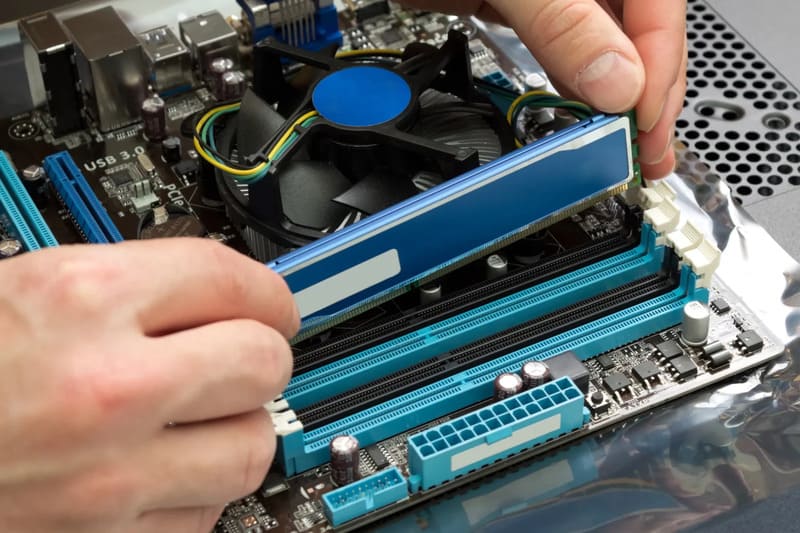
Cách kiểm tra máy tính có hỗ trợ SATA không
Nếu ổ cứng SATA hỏng thì sửa chữa như thế nào?
Dấu hiệu ổ cứng SATA bị lỗi
- Máy tính khởi động chậm, thường xuyên treo hoặc tự khởi động lại.
- Phát ra tiếng kêu lạch cạch bất thường từ ổ cứng.
- Dữ liệu lưu trữ bị lỗi, file không mở được hoặc biến mất.
- Hệ điều hành báo lỗi “Bad Sector” hoặc không nhận ổ cứng.
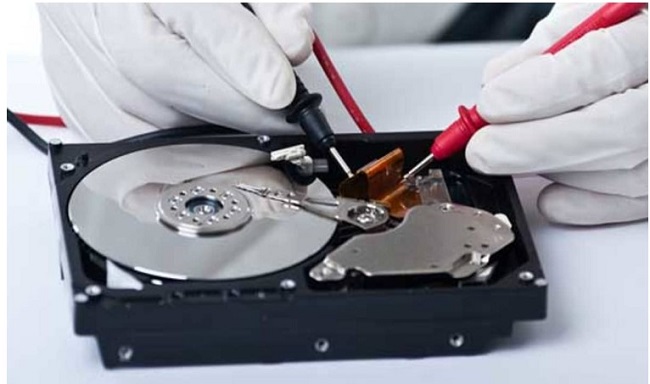
Nếu ổ cứng SATA hỏng thì sửa chữa như thế nào?
Nguyên nhân phổ biến
- Bad sector: Xuất hiện các vùng dữ liệu bị hỏng trên bề mặt đĩa từ.
- Hỏng cơ: Đầu đọc hoặc motor quay bị lỗi do va đập hoặc hao mòn.
- Lỗi cáp kết nối: Cáp SATA lỏng hoặc hỏng khiến hệ thống không nhận ổ cứng.
Cách xử lý cơ bản tại nhà
- Kiểm tra cáp kết nối: Đảm bảo cáp SATA và nguồn được cắm chặt, nếu cáp có dấu hiệu lỏng hoặc gãy, hãy thay mới.
- Dùng phần mềm kiểm tra bad sector: Sử dụng công cụ như CrystalDiskInfo hoặc HDDScan để kiểm tra tình trạng ổ cứng.
- Sao lưu dữ liệu ngay: Nếu phát hiện dấu hiệu lỗi, hãy nhanh chóng sao lưu dữ liệu quan trọng sang thiết bị khác.
Khi nào nên mang đi sửa chữa hoặc thay mới?
- Nếu ổ cứng phát ra tiếng kêu lạch cạch liên tục → có thể hỏng cơ, cần đến trung tâm sửa chữa.
- Nếu số lượng bad sector ngày càng tăng → khả năng cao ổ cứng không còn an toàn để sử dụng.
- Khi chi phí sửa chữa gần bằng hoặc cao hơn ổ cứng mới → nên cân nhắc thay mới để đảm bảo hiệu suất và an toàn dữ liệu.
FAQ – Câu hỏi thường gặp về ổ cứng SATA
Ổ cứng SATA là gì?
Là chuẩn kết nối truyền dữ liệu giữa ổ cứng và mainboard, thay thế IDE.
Ổ cứng SSD khác gì với ổ cứng SATA?
SATA là giao thức, còn SSD là công nghệ. Có SSD SATA và SSD NVMe.
HDD và SSD SATA khác nhau thế nào?
HDD rẻ, dung lượng lớn nhưng chậm. SSD nhanh, bền nhưng giá cao.
Có thể cắm SATA III vào SATA II không?
Có, nhưng tốc độ chỉ chạy theo chuẩn SATA II.
Cổng SATA trên mainboard có màu khác nhau có ý nghĩa gì?
Mỗi màu biểu thị cổng từ chipset khác nhau, giúp phân biệt tốc độ hoặc RAID.
SATA có bền không?
HDD SATA trung bình >5 năm nếu dùng tốt, SSD SATA 5–10 năm tùy TBW và cách sử dụng tùy cách sử dụng.
SATA 3 có nhanh không?
Nhanh hơn IDE và SATA II nhiều lần, nhưng vẫn chậm hơn NVMe.
Nên chọn SAS hay SATA?
- Chọn SATA: khi bạn dùng PC cá nhân, laptop, văn phòng, gaming phổ thông.
- Chọn SAS: khi bạn cần hiệu năng cao, độ bền, cho server hoặc datacenter.
Kết luận: SATA tối ưu chi phí; SAS tối ưu độ tin cậy.
Qua bài viết này, chúng ta đã cùng nhau tìm hiểu chi tiết về ổ cứng SATA từ khái niệm, cấu tạo, nguyên lý hoạt động đến các chuẩn kết nối, ưu nhược điểm và cách phân biệt với các loại ổ cứng khác. Thuê Máy Chủ Giá Rẻ hy vọng những thông tin này giúp bạn có cái nhìn rõ ràng hơn về một trong những thành phần cốt lõi của máy tính.
Để lại một bình luận