




Troubleshooting là quá trình chẩn đoán và khắc phục sự cố máy tính, phần mềm hoặc hệ thống mạng một cách có hệ thống. Trong bài viết này, thuemaychugiare sẽ giúp bạn hiểu rõ troubleshooting là gì, nguyên lý hoạt động, quy trình 5 bước xử lý lỗi, các sự cố thường gặp và hướng dẫn chi tiết cách sử dụng tính năng Troubleshoot trên Windows 10 và Windows 11 để đảm bảo máy tính luôn vận hành ổn định.
Troubleshooting là gì?
Troubleshooting là quá trình phát hiện và khắc phục sự cố gây ra lỗi trong hệ thống công nghệ hoặc thiết bị điện tử. Thuật ngữ này bắt nguồn từ lĩnh vực kỹ thuật điện tử và đã trở nên phổ biến trong lĩnh vực công nghệ thông tin.
Trong thực tế, troubleshooting giúp xác định nguyên nhân sự cố bằng cách quan sát dấu hiệu lỗi, phân tích, loại trừ và đưa ra giải pháp hợp lý nhằm đưa hệ thống trở lại trạng thái hoạt động bình thường. Xu hướng này xuất hiện phổ biến không chỉ ở các chuyên gia IT, mà cả những người dùng máy tính cá nhân cũng thường sử dụng để xử lý các lỗi phần mềm hoặc phần cứng nhỏ.
Quy trình troubleshooting mang tính khoa học, tập trung vào việc hiểu và xử lý vấn đề thay vì chỉ sửa chữa ngẫu nhiên. Đây là hoạt động sáng tạo và đòi hỏi khả năng tư duy logic.
| Khái niệm | Ý nghĩa chính |
|---|---|
| Repair (Sửa chữa) | Thực hiện sửa lỗi sau khi đã xác định nguyên nhân cụ thể. |
| Maintenance (Bảo trì) | Thực hiện các công việc định kỳ để phòng ngừa lỗi phát sinh. |
| Troubleshooting | Xác định nguyên nhân thông qua phân tích và loại trừ, trước khi tiến hành sửa chữa. |
Troubleshooting là gì?
Tầm quan trọng của troubleshooting trong quản trị hệ thống
Trong môi trường doanh nghiệp, troubleshooting đóng vai trò trọng yếu giúp duy trì hoạt động ổn định của hệ thống máy chủ và dịch vụ mạng.
Ví dụ thực tế:
- Một website không truy cập được do lỗi driver card mạng được phát hiện và xử lý nhanh nhờ log hệ thống.
- Lỗi Windows Update trên server được khắc phục 70% qua công cụ Troubleshooter; 30% còn lại dùng SFC và DISM.
- Dịch vụ web IIS dừng đột ngột được phát hiện nguyên nhân xung đột module qua Event Viewer, kỹ thuật viên xử lý trong thời gian ngắn.
- Việc áp dụng troubleshooting giúp tiết kiệm thời gian xử lý sự cố, giảm thiểu downtime và bảo vệ dữ liệu của doanh nghiệp.
Quy trình hoạt động của Troubleshooting
Quy trình xử lý sự cố bao gồm 5 bước cơ bản được áp dụng rộng rãi:
1. Nhận diện lỗi
Phát hiện các dấu hiệu, triệu chứng bất thường như treo máy, mất kết nối mạng, phần mềm không phản hồi.
2. Thu thập dữ liệu
Ghi lại các thông báo lỗi, mã lỗi, log hệ thống hoặc hành vi bất thường của thiết bị. Ví dụ, biểu tượng mạng có dấu X đỏ khi mất kết nối.
3. Phân tích nguyên nhân
So sánh dữ liệu thu thập được với các lỗi đã biết hoặc các trường hợp tương tự để dự đoán nguyên nhân có thể là phần mềm, phần cứng hay kết nối mạng.
4. Thử nghiệm giải pháp
Áp dụng các cách khắc phục dựa trên phân tích nguyên nhân. Ví dụ, chạy công cụ Troubleshooter mạng tích hợp trên Windows hoặc cập nhật driver.
5. Kiểm chứng
Đánh giá kết quả sau khi áp dụng cách giải quyết để xác nhận lỗi đã được khắc phục hay chưa. Nếu chưa, quay lại bước phân tích để tìm nguyên nhân khác.
Ví dụ: Laptop mất Wi-Fi → Ghi nhận biểu tượng X đỏ trên mạng → Phân tích lỗi do driver hoặc router → Chạy troubleshooter mạng → Kết nối trở lại bình thường.
| Bước | Nội dung | Ví dụ thực tế |
|---|---|---|
| 1. Nhận diện lỗi | Ghi nhận triệu chứng và dấu hiệu sự cố | Laptop mất kết nối Wi-Fi. |
| 2. Thu thập dữ liệu | Ghi lại thông báo lỗi, log hệ thống | Biểu tượng mạng hiển thị dấu X đỏ. |
| 3. Phân tích nguyên nhân | So sánh với các lỗi đã biết để khoanh vùng nguyên nhân | Có thể do router, driver hoặc card mạng. |
| 4. Thử giải pháp | Áp dụng các cách khắc phục theo thứ tự ưu tiên | Chạy công cụ Troubleshooter mạng. |
| 5. Kiểm chứng | Xác nhận lỗi đã được xử lý hay chưa | Máy tính kết nối lại Internet bình thường. |

cách hoạt động của Troubleshooting
Trong nhiều trường hợp, quy trình này sẽ được lặp lại nhiều lần để tìm ra nguyên nhân chính xác nhất.
Các lỗi thường gặp và mức độ xử lý của Troubleshooting
Lỗi dễ xử lý bằng Troubleshooting
- Lỗi Windows Update không tải được bản vá hoặc cài đặt không thành công.
- Mất kết nối mạng Wi-Fi hoặc lỗi DNS không phản hồi.
- Lỗi driver thiết bị như loa, màn hình hoặc Bluetooth bị lỗi/hỏng.
- Ứng dụng treo, không phản hồi hoặc tự đóng.
- Một số lỗi màn hình xanh chết chóc (BSOD) do driver.
Lỗi khó hoặc gần như không thể xử lý qua Troubleshooting
- Hỏng phần cứng nghiêm trọng như mainboard cháy hoặc ổ cứng bad sector nặng.
- Mất dữ liệu do lỗi vật lý ổ cứng.
- Lỗi bảo mật phức tạp như ransomware, hacker xâm nhập hệ thống.
| Xử lý được | Không xử lý được |
|---|---|
| Lỗi Windows Update không thể cài đặt bản cập nhật. | Phần cứng hỏng nặng như mainboard cháy, ổ cứng bad sector nghiêm trọng. |
| Lỗi kết nối mạng: mất Wi-Fi, DNS không phản hồi. | Mất dữ liệu quan trọng do ổ cứng vật lý hỏng. |
| Lỗi driver thiết bị như âm thanh, màn hình, Bluetooth. | Sự cố bảo mật phức tạp như ransomware hoặc hacker xâm nhập. |
| Ứng dụng bị treo hoặc không phản hồi. | |
| Một số lỗi màn hình xanh (BSOD) liên quan đến driver. |
Những lỗi này cần đến chuyên gia kiểm tra và can thiệp bằng công cụ phần cứng chuyên sâu hoặc phần mềm bảo mật.
Hướng dẫn sử dụng Troubleshooting trên Windows 10 và 11
Cách sử dụng công cụ Troubleshooter trên Windows 11
Để sử dụng tính năng Troubleshooter tích hợp trong Windows 11, bạn thực hiện các bước:
Mở Cài đặt (Settings) → chọn Hệ thống (System). Dùng tổ hợp Windows + I hoặc truy cập từ menu Start.
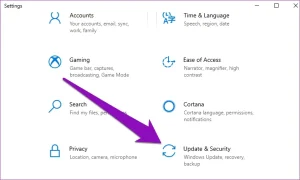
Mở Settings (Cài đặt) → chọn Update & Security (Cập nhật & Bảo mật).
Chọn Xử lý sự cố (Troubleshoot). Đây là khu vực quản lý thông tin phần cứng, phần mềm và xử lý sự cố.
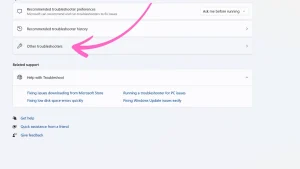
Chọn mục Troubleshoot
Nhấn vào Các trình xử lý sự cố khác (Other troubleshooters). Tùy chọn này được đặt trong danh sách System.
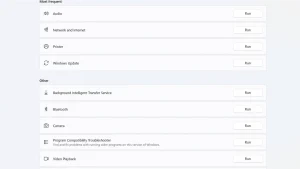
Nhấn Additional troubleshooters (Xem thêm trình xử lý sự cố).
Chọn lỗi phù hợp và nhấn Chạy (Run). Công cụ sẽ tự động phân tích và sửa lỗi nếu có thể.
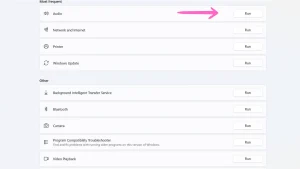
Nhấn Run the troubleshooter (Chạy công cụ xử lý sự cố).
Thực hiện theo các bước hướng dẫn trên màn hình. Chẳng hạn như reset kết nối mạng, sửa lỗi thiết bị hoặc cài đặt lại driver.
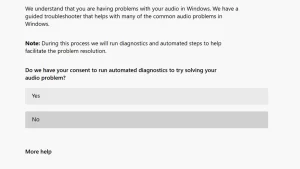
Làm theo hướng dẫn trên màn hình cho đến khi kết thúc.
Cách sử dụng Troubleshooting trên Windows 10
Windows 10 được thiết kế giao diện trực quan hơn, giúp thao tác nhanh và dễ dàng hơn:
Mở Cài đặt (Settings) → chọn Hệ thống (System) → chọn Xử lý sự cố (Troubleshoot).
Bạn có thể truy cập nhanh bằng cách nhấn tổ hợp phím Windows + I hoặc bấm vào biểu tượng bánh răng ở menu Start.
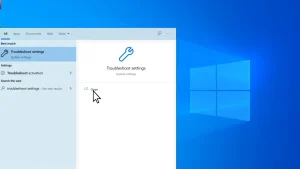
Mở Cài đặt (Settings) → chọn Hệ thống (System).
Tìm trình khắc phục sự cố phù hợp cho vấn đề của bạn
Đây là nơi liệt kê các lỗi phổ biến như mạng, âm thanh, máy in, Windows Update…
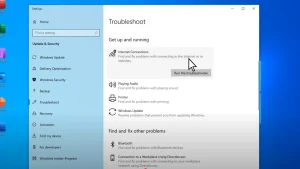
Tìm trình khắc phục sự cố phù hợp cho vấn đề của bạn
Nhấn Chạy (Run the troubleshooter).
Công cụ sẽ tự động quét, phát hiện nguyên nhân và đưa ra các bước sửa lỗi cụ thể.
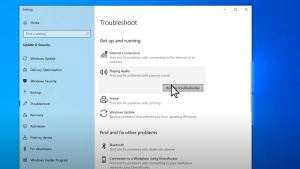
Nhấn Chạy (Run the troubleshooter).
Làm theo các bước hướng dẫn.
Thường có các thao tác đơn giản như bật/tắt kết nối, reset kết nối mạng hoặc cập nhật driver.
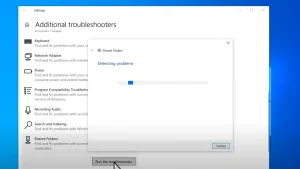
Làm theo các bước hướng dẫn.
Windows 11 có giao diện trực quan giúp thao tác nhanh hơn, giúp người dùng dễ dàng tiếp cận công cụ xử lý nhiều lỗi phổ biến.
Nên làm gì khi Troubleshooting không phát hiện ra lỗi?
Nếu công cụ không thể xác định nguyên nhân sự cố, người dùng nên thực hiện thêm các bước sau:
1. Kiểm tra thủ công các yếu tố cơ bản
- Khởi động lại máy tính để làm mới hệ thống.
- Kiểm tra các kết nối vật lý như dây mạng, dây nguồn, thiết bị ngoại vi.
- Cập nhật hệ điều hành và driver thiết bị lên phiên bản mới nhất.
2. Tra cứu thông tin lỗi trên Internet
- Dùng mã lỗi (error code) hoặc mô tả lỗi chính xác tra cứu các diễn đàn công nghệ, trang hỗ trợ chính hãng.
- Tham khảo các hướng dẫn sửa lỗi từ cộng đồng Reddit, Stack Overflow, các trang Microsoft hoặc nhà sản xuất phần cứng.
3. Nhờ sự trợ giúp của chuyên gia
- Liên hệ bộ phận hỗ trợ kỹ thuật, dịch vụ bảo trì hoặc chuyên gia IT có kinh nghiệm để được tư vấn và xử lý.
- Nếu nghi ngờ lỗi phần cứng, nên mang thiết bị đến trung tâm sửa chữa được đánh giá uy tín.
Lời khuyên phát triển kỹ năng troubleshooting cá nhân
Để nâng cao hiệu quả xử lý sự cố, người dùng và kỹ thuật viên cần:
- Theo dõi kiến thức mới qua các diễn đàn công nghệ và cập nhật tính năng của các công cụ hỗ trợ như SFC, DISM, Event Viewer.
- Thực hành vận dụng kỹ năng troubleshooting thường xuyên để tăng kinh nghiệm, xử lý nhanh vấn đề thực tế.
- Ghi chép và hệ thống lại những lỗi từng gặp kèm cách xử lý để thuận tiện tham khảo trong tương lai.
- Việc trau dồi kỹ năng sẽ giúp người dùng chủ động khắc phục sự cố máy tính, giảm thiểu ảnh hưởng đến công việc và dữ liệu cá nhân.
Kết luận
Troubleshooting không chỉ là một công cụ, mà là kỹ năng quan trọng trong thời đại số. Hiểu rõ định nghĩa, quy trình và cách sử dụng trên Windows 10, 11 giúp bạn xử lý nhanh lỗi thường gặp, giảm downtime, bảo vệ dữ liệu.
Để lại một bình luận