



Bạn đang lo lắng khi website bỗng dưng hiển thị lỗi “403 Forbidden”, chặn đứng mọi truy cập của người dùng? Đừng để điều này ảnh hưởng đến trải nghiệm khách hàng và thứ hạng SEO của bạn. Bài viết này từ Thuê Máy Chủ Giá Rẻ sẽ cung cấp chi tiết về lỗi 403 Forbidden là gì, dấu hiệu, nguyên nhân đến cách khắc phục lỗi 403 chi tiết, giúp website của bạn hoạt động trở lại bình thường.
Lỗi 403 Forbidden là gì?
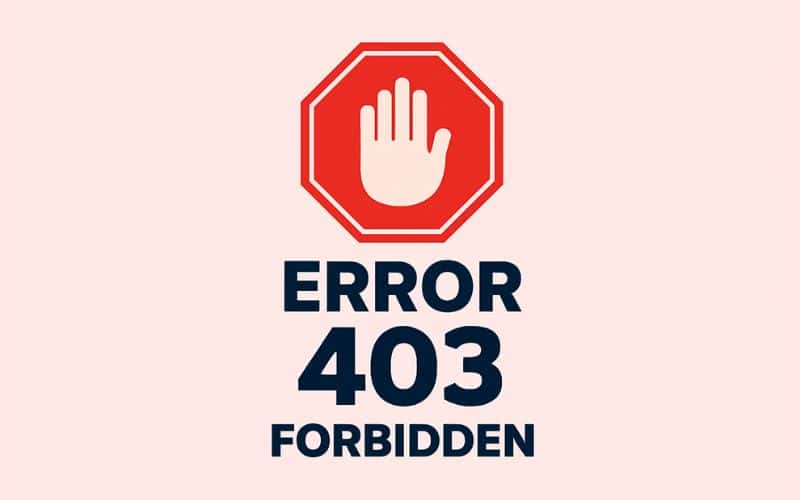
Lỗi 403 Forbidden là một mã trạng thái HTTP báo hiệu rằng máy chủ đã hiểu yêu cầu của bạn, nhưng từ chối cho phép truy cập tài nguyên được yêu cầu. Điều này có nghĩa là bạn không có quyền để xem trang hoặc thư mục đó. Lỗi 404 xảy ra khi tài nguyên không tồn tại trên máy chủ, trong khi lỗi 403 là khi tài nguyên tồn tại nhưng bị từ chối quyền truy cập.
Lỗi 403 Forbidden là gì?
Hiểu đơn giản, máy chủ đang nói “Không! Bạn không được phép vào đây”. Đây là một cơ chế bảo mật, nhưng đôi khi lại xảy ra do cấu hình sai. Việc hiểu rõ bản chất lỗi sẽ giúp bạn dễ dàng xác định hướng khắc phục chính xác.
Dấu hiệu bị lỗi 403 Forbidden
Khi website của bạn gặp lỗi 403 Forbidden, sẽ có những dấu hiệu rõ ràng mà người dùng và quản trị viên có thể nhận thấy. Việc nhận biết sớm giúp bạn phản ứng và xử lý vấn đề kịp thời, giảm thiểu ảnh hưởng tiêu cực.
Các thông báo phổ biến
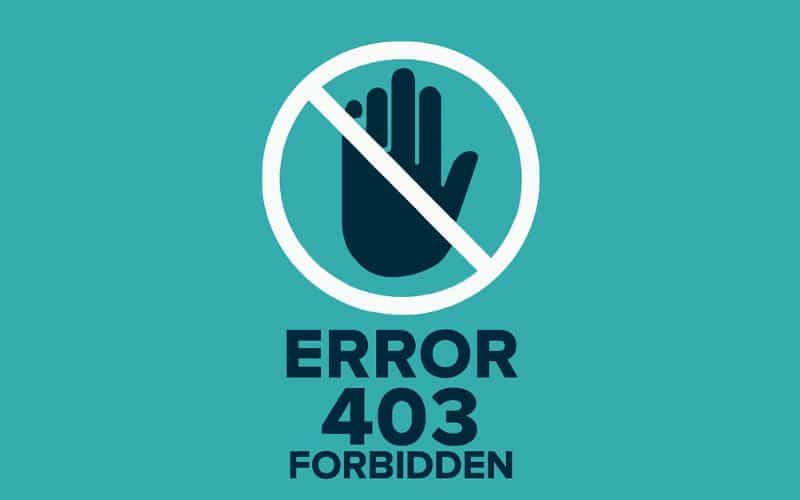
Lỗi 403 Forbidden thường hiển thị dưới nhiều dạng thông báo khác nhau trên trình duyệt. Các biến thể phổ biến bao gồm “403 Forbidden”, “HTTP Error 403 – Forbidden”, “Forbidden: You don’t have permission to access / on this server”, “Access Denied”, hoặc đơn giản là “Forbidden”. Mặc dù từ ngữ có thể khác nhau, chúng đều ám chỉ cùng một vấn đề: quyền truy cập bị từ chối.
Các thông báo này thường xuất hiện trên một trang trắng hoặc trang lỗi tiêu chuẩn của máy chủ. Chúng trực tiếp cho người dùng biết rằng họ không được phép truy cập nội dung cụ thể.
Dấu hiệu bị lỗi 403 Forbidden
Website không hiển thị nội dung
Trong trường hợp nghiêm trọng, toàn bộ website có thể không hiển thị bất kỳ nội dung nào. Thay vào đó, người dùng sẽ chỉ thấy trang lỗi 403. Điều này gây gián đoạn hoàn toàn trải nghiệm người dùng và ảnh hưởng nghiêm trọng đến hoạt động kinh doanh trực tuyến.
Trường hợp này thường xảy ra khi lỗi nằm ở thư mục gốc của website hoặc cấu hình server chính. Khi đó, không ai, kể cả quản trị viên, có thể truy cập vào website một cách bình thường.
Chỉ một phần của website bị lỗi
Đôi khi, lỗi 403 Forbidden chỉ xuất hiện khi bạn cố gắng truy cập vào một thư mục, một trang con, hoặc một loại file cụ thể trên website. Ví dụ, bạn có thể truy cập trang chủ bình thường nhưng lại gặp lỗi khi vào thư mục wp-admin hoặc một thư mục ảnh.
Điều này cho thấy vấn đề có thể nằm ở cấu hình quyền truy cập của riêng thư mục hoặc file đó. Việc khoanh vùng được phạm vi lỗi giúp thu hẹp khu vực cần kiểm tra, tiết kiệm thời gian khắc phục.
Nguyên nhân gây lỗi 403 Forbidden
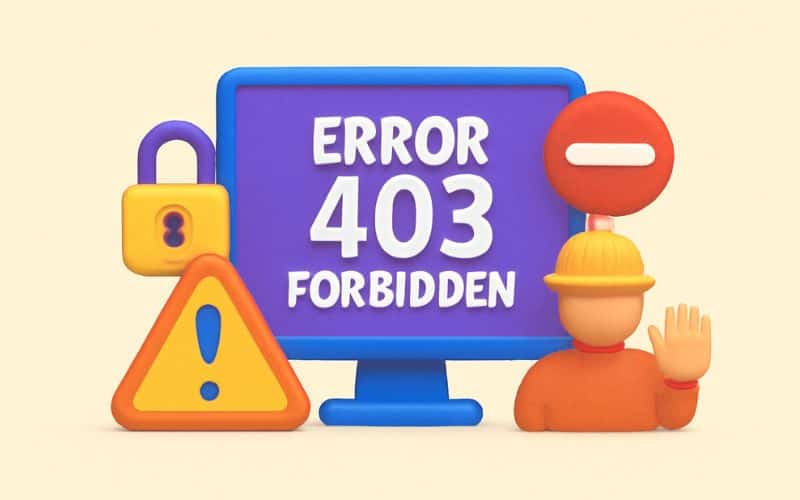
Để khắc phục lỗi 403 Forbidden hiệu quả, việc đầu tiên là xác định chính xác nguyên nhân gốc rễ. Có nhiều lý do phổ biến dẫn đến lỗi này, thường liên quan đến cấu hình server, quyền truy cập file hoặc các thành phần của website.
Sai quyền truy cập file/thư mục
Đây là một trong những nguyên nhân phổ biến nhất gây ra lỗi 403 Forbidden. Mỗi file và thư mục trên máy chủ web đều có các quyền truy cập được gán, quy định ai có thể đọc, ghi, hoặc thực thi chúng. Các quyền này thường được biểu diễn bằng các con số (ví dụ: 755, 644) hay còn gọi là chmod (Change Mode).
Nếu các quyền này không được đặt đúng cách, máy chủ sẽ từ chối truy cập vào các file hoặc thư mục. Ví dụ, thư mục thường có quyền 755 (chủ sở hữu có mọi quyền, nhóm và người khác chỉ có quyền đọc và thực thi), trong khi file thường là 644 (chủ sở hữu có quyền đọc và ghi, nhóm và người khác chỉ có quyền đọc).
Lỗi file .htaccess
File .htaccess là một file cấu hình mạnh mẽ được sử dụng bởi máy chủ web Apache để điều khiển hoạt động của website ở cấp độ thư mục. File này có thể chứa các quy tắc để chuyển hướng URL, cấm truy cập từ IP cụ thể, hoặc thiết lập bảo mật.
Nếu file .htaccess bị hỏng, chứa cú pháp sai, hoặc có các quy tắc chặn truy cập không mong muốn (ví dụ: dòng Deny from All), nó có thể gây ra lỗi 403 Forbidden. Ngay cả một ký tự thừa hoặc thiếu cũng có thể làm file này không hoạt động đúng.
Nguyên nhân gây lỗi 403 Forbidden
Cấu hình server không chính xác
Ngoài file .htaccess, cấu hình tổng thể của máy chủ web (Apache, Nginx, LiteSpeed, v.v.) cũng có thể là nguyên nhân. Các lỗi cấu hình trong file httpd.conf (đối với Apache) hoặc nginx.conf (đối với Nginx) có thể dẫn đến việc từ chối truy cập vào các tài nguyên nhất định.
Ví dụ, một directive (Order Deny,Allow hoặc Allow from none) được cấu hình sai có thể chặn truy cập. Các cài đặt bảo mật nâng cao trên server, như SELinux hoặc AppArmor, cũng có thể gây ra lỗi 403 nếu chúng không được cấu hình để cho phép truy cập đúng đắn.
Plugin hoặc Theme lỗi (đối với WordPress)
Đối với các website sử dụng hệ quản trị nội dung (CMS) như WordPress, các plugin bảo mật hoặc tối ưu hóa (như Wordfence, iThemes Security, WP Super Cache) đôi khi có thể gây ra lỗi 403. Các plugin này có thể tự động chặn IP hoặc thiết lập các quy tắc bảo mật quá nghiêm ngặt, vô tình từ chối truy cập hợp lệ.
Tương tự, một theme WordPress bị lỗi hoặc xung đột với các plugin khác cũng có thể dẫn đến vấn đề này. Việc cài đặt mới hoặc cập nhật một plugin/theme không tương thích thường là nguyên nhân.
Vấn đề về IP hoặc Firewall
Hệ thống tường lửa (firewall) của máy chủ hoặc của nhà cung cấp dịch vụ hosting có thể tự động chặn địa chỉ IP của bạn hoặc của một nhóm người dùng nào đó. Điều này thường xảy ra nếu firewall phát hiện hoạt động đáng ngờ từ IP đó, chẳng hạn như quá nhiều yêu cầu trong thời gian ngắn (có thể hiểu nhầm là tấn công DDoS).
Một số cài đặt bảo mật cấp server cũng có thể giới hạn số lượng kết nối đồng thời từ một IP, dẫn đến lỗi 403 nếu vượt quá ngưỡng. Việc kiểm tra xem IP của bạn có nằm trong danh sách đen hay không là cần thiết.
Không có trang index
Khi bạn truy cập một thư mục trên website (ví dụ: yourdomain.com/images/), máy chủ sẽ tìm kiếm một file index trong thư mục đó (như index.html, index.php, index.htm). Nếu không tìm thấy file index nào và tính năng duyệt thư mục (Directory Browse) bị tắt trên server, máy chủ sẽ trả về lỗi 403 Forbidden.
Đây là một biện pháp bảo mật mặc định để ngăn người khác xem danh sách các file và thư mục của bạn. Nếu bạn muốn truy cập một thư mục cụ thể, bạn cần đảm bảo có một file index hợp lệ bên trong.
Cách sửa lỗi 403 Forbidden chi tiết
Sau khi đã nắm rõ các nguyên nhân tiềm ẩn, bây giờ là lúc chúng ta đi vào các bước khắc phục lỗi 403 Forbidden. Hãy thực hiện theo thứ tự được khuyến nghị để dễ dàng khoanh vùng và giải quyết vấn đề hiệu quả nhất.
Kiểm tra và chỉnh sửa quyền truy cập file/thư mục
Sai quyền truy cập file hoặc thư mục là nguyên nhân phổ biến, vậy nên hãy kiểm tra điều này đầu tiên. Bạn có thể sử dụng một phần mềm FTP client (như FileZilla) hoặc trình quản lý file (File Manager) trong bảng điều khiển hosting (cPanel, DirectAdmin, Plesk).
- Kết nối qua FTP hoặc File Manager: Truy cập vào thư mục gốc của website (thường là
public_htmlhoặcwww). - Kiểm tra quyền: Nhấp chuột phải vào các thư mục và file quan trọng. Các quyền chuẩn thường là 755 cho thư mục và 644 cho file.
- Thay đổi quyền (nếu cần): Nếu quyền không đúng, hãy đặt lại chúng. Đảm bảo áp dụng thay đổi cho cả các thư mục con và file bên trong (nếu có tùy chọn).
- Kiểm tra lại website: Sau khi thay đổi quyền, hãy thử truy cập lại trang web hoặc thư mục bị lỗi.
Khôi phục hoặc kiểm tra file .htaccess
File .htaccess rất nhạy cảm với lỗi cú pháp. Nếu bạn nghi ngờ lỗi do file này, hãy thử các bước sau:
- Sao lưu file .htaccess hiện tại: Trước khi thực hiện bất kỳ thay đổi nào, hãy tải bản sao của file
.htaccessvề máy tính của bạn. File này thường nằm trong thư mục gốc của website. - Xóa file .htaccess (tạm thời): Xóa file
.htaccesskhỏi server. - Kiểm tra lại website: Sau khi xóa, hãy truy cập lại website. Nếu lỗi 403 biến mất, nghĩa là file
.htaccesscủa bạn bị lỗi. - Tạo lại file .htaccess mới:
- Đối với WordPress: Đăng nhập vào trang quản trị WordPress, vào Cài đặt (Settings) -> Đường dẫn tĩnh (Permalinks), sau đó nhấp vào “Lưu thay đổi” (Save Changes) mà không cần thay đổi gì. WordPress sẽ tự động tạo lại file
.htaccessmặc định. - Đối với website thông thường: Tạo một file văn bản trống, đặt tên là
.htaccessvà tải lên thư mục gốc. Nếu website hoạt động, bạn có thể thêm lại từng quy tắc cũ vào file mới để tìm ra dòng gây lỗi.
- Đối với WordPress: Đăng nhập vào trang quản trị WordPress, vào Cài đặt (Settings) -> Đường dẫn tĩnh (Permalinks), sau đó nhấp vào “Lưu thay đổi” (Save Changes) mà không cần thay đổi gì. WordPress sẽ tự động tạo lại file
Cách sửa lỗi 403 Forbidden chi tiết
Vô hiệu hóa Plugin/Theme (đối với WordPress)
Nếu bạn đang sử dụng WordPress và gặp lỗi 403, một plugin hoặc theme xung đột có thể là thủ phạm.
- Vô hiệu hóa tất cả Plugin:
- Qua trang quản trị (nếu truy cập được): Vào Plugins -> Các Plugin đã cài đặt (Installed Plugins), chọn tất cả và chọn “Vô hiệu hóa” (Deactivate) từ menu hành động hàng loạt.
- Qua FTP/File Manager (nếu không truy cập được WP-Admin): Truy cập thư mục
wp-contenttrong thư mục gốc của website. Đổi tên thư mụcpluginsthànhplugins_old. Thao tác này sẽ tự động vô hiệu hóa tất cả các plugin.
- Kiểm tra lại website: Nếu lỗi 403 biến mất, bạn biết rằng một plugin là nguyên nhân.
- Tìm plugin gây lỗi: Đổi tên thư mục
plugins_oldtrở lạiplugins. Sau đó, kích hoạt từng plugin một, kiểm tra website sau mỗi lần kích hoạt cho đến khi lỗi 403 xuất hiện trở lại. Plugin cuối cùng bạn kích hoạt chính là thủ phạm. - Tương tự với Theme: Nếu vô hiệu hóa plugin không giải quyết được, hãy thử chuyển sang một theme mặc định của WordPress (như Twenty Twenty-Four) bằng cách đổi tên thư mục theme hiện tại trong
wp-content/themesqua FTP/File Manager.
Liên hệ nhà cung cấp Hosting/Server
Nếu các bước trên không giải quyết được vấn đề, hoặc nếu bạn không thoải mái với các thao tác kỹ thuật, đã đến lúc liên hệ với nhà cung cấp dịch vụ hosting hoặc quản trị viên server của bạn.
Thuê Máy Chủ Giá Rẻ luôn sẵn sàng hỗ trợ khách hàng trong những trường hợp này.
Cung cấp thông tin chi tiết:
- Khi liên hệ, hãy cung cấp càng nhiều thông tin càng tốt:
- Thời điểm lỗi bắt đầu xuất hiện.
- Các thay đổi gần đây bạn đã thực hiện trên website (cài đặt plugin, cập nhật theme, chỉnh sửa file).
- Các bước bạn đã thử để khắc phục.
- Thông báo lỗi 403 đầy đủ mà bạn nhận được.
- Địa chỉ IP của bạn.
Họ có thể kiểm tra:
- Log lỗi của server để tìm nguyên nhân chính xác.
- Cấu hình server tổng thể.
- Các quy tắc firewall có thể đang chặn bạn.
Kiểm tra Firewall hoặc IP bị chặn
Như đã đề cập, firewall hoặc các quy tắc bảo mật có thể chặn IP của bạn.
- Thay đổi mạng: Thử truy cập website bằng một mạng internet khác (ví dụ: dùng 4G/5G điện thoại thay vì Wi-Fi nhà). Nếu lỗi biến mất, IP của bạn có thể đã bị chặn trên mạng cũ.
- Liên hệ nhà cung cấp hosting: Yêu cầu họ kiểm tra log firewall và danh sách IP bị chặn. Họ có thể gỡ chặn IP của bạn nếu đó là một lỗi.
Tải lên file index (nếu thiếu)
Nếu bạn truy cập một thư mục và gặp lỗi 403, có thể thư mục đó không chứa file index và tính năng duyệt thư mục bị tắt.
- Kiểm tra sự hiện diện của file index: Sử dụng FTP hoặc File Manager để truy cập thư mục đang gây lỗi. Tìm kiếm các file như
index.html,index.php,index.htm. - Tải lên file index: Nếu không có, hãy tạo một file index (ví dụ:
index.htmltrống hoặcindex.phpđơn giản) và tải nó vào thư mục đó. Điều này sẽ cho phép máy chủ hiển thị một trang mặc định thay vì từ chối truy cập.
Kiểm tra quyền truy cập URL/Link
Để giải quyết lỗi 403 Forbidden, bạn cần xác minh lại quyền truy cập của mình đối với liên kết hoặc URL cụ thể đang gặp vấn đề. Một số trang web yêu cầu người dùng phải đăng nhập thành công vào trang chủ trước khi cấp quyền truy cập vào các nội dung khác. Hãy đảm bảo bạn đã hoàn tất quy trình xác thực cần thiết.
Thử lại sau ít phút
Nếu không muốn xóa bất kỳ dữ liệu hay cookie nào, bạn có thể cân nhắc quay lại trang web vào một thời điểm khác. Lỗi 403 đôi khi chỉ là tình trạng tạm thời, có thể do vấn đề từ phía máy chủ đang được lập trình viên khắc phục, hoặc do lượng người truy cập quá đông. Chờ đợi một chút có thể giúp bạn truy cập thành công trở lại.
Xóa bộ nhớ đệm và Cookies trình duyệt
Một phương pháp hiệu quả khác để khắc phục lỗi 403 Forbidden là xóa bộ nhớ đệm (cache) và cookie của trình duyệt web bạn đang sử dụng. Hướng dẫn sau đây sẽ chỉ cho bạn cách thực hiện trên trình duyệt Chrome.
Trên Chrome:
- Bước 1: Ở góc trên cùng bên phải của cửa sổ Chrome, hãy nhấp vào biểu tượng ba dấu chấm dọc. Sau đó, chọn “Công cụ khác” (More Tools) và tiếp tục chọn “Xóa dữ liệu duyệt web…” (Clear Browse Data…).
- Bước 2: Tại phần “Phạm vi thời gian” (Time range), bạn hãy tùy chọn khoảng thời gian muốn xóa. Tiếp theo, hãy tích chọn cả ba ô hiển thị. Cuối cùng, nhấp vào “Xóa dữ liệu” (Clear data) để hoàn tất quá trình này.
Tắt Proxy hoặc VPN
Nếu bạn đang sử dụng dịch vụ proxy hoặc mạng riêng ảo (VPN), hãy thử tạm thời tắt chúng. Sau khi tắt, hãy truy cập lại trang web bị lỗi 403 để kiểm tra xem vấn đề có được giải quyết hay không. Đôi khi, các dịch vụ này có thể là nguyên nhân gây ra xung đột truy cập.
Khắc phục lỗi 403 trên điện thoại
Khi gặp lỗi 403 Forbidden trên điện thoại di động, việc xóa bộ nhớ cache và cookie của ứng dụng trình duyệt có thể giúp loại bỏ dữ liệu cũ đang gây ra xung đột. Dưới đây là các bước thực hiện trên ứng dụng Google Chrome.
- Bước 1: Mở ứng dụng Google Chrome trên điện thoại của bạn, sau đó tìm và truy cập vào “Cài đặt” (Settings).
- Bước 2: Trong menu Cài đặt, bạn hãy chọn mục “Quyền riêng tư và bảo mật” (Privacy and security).
- Bước 3: Nhấn vào “Xóa dữ liệu duyệt web” (Clear Browse data), sau đó xác nhận bằng cách nhấn “Xóa dữ liệu” (Clear data) để hoàn tất quá trình.
Cách phòng tránh lỗi 403 Forbidden trong tương lai
Việc phòng ngừa luôn tốt hơn chữa. Thực hiện các biện pháp sau giúp bạn giảm thiểu nguy cơ gặp lại lỗi 403 Forbidden.
Luôn sao lưu website
Sao lưu (backup) thường xuyên là lá chắn bảo vệ tốt nhất của bạn. Nếu có bất kỳ sự cố nào xảy ra sau khi bạn thực hiện thay đổi, bạn có thể dễ dàng khôi phục website về trạng thái hoạt động bình thường. Sử dụng các công cụ sao lưu tự động từ nhà cung cấp hosting hoặc plugin chuyên dụng.
Cập nhật phần mềm định kỳ
Đảm bảo WordPress, theme, plugin và phần mềm server (nếu bạn quản lý server riêng) luôn được cập nhật lên phiên bản mới nhất. Các bản cập nhật thường bao gồm vá lỗi bảo mật và cải thiện khả năng tương thích, giúp tránh các xung đột có thể gây ra lỗi.
Cách phòng tránh lỗi 403 Forbidden trong tương lai
Thận trọng khi cài đặt plugin/theme mới
Trước khi cài đặt bất kỳ plugin hoặc theme mới nào, đặc biệt là từ các nguồn không chính thức, hãy tìm hiểu kỹ về nó. Đọc đánh giá, kiểm tra lần cập nhật cuối cùng, và đảm bảo nó tương thích với phiên bản WordPress/PHP của bạn. Nếu có thể, hãy thử nghiệm trên môi trường staging (môi trường thử nghiệm) trước khi đưa lên website chính thức.
Nắm rõ cấu hình server cơ bản
Đối với quản trị viên website và nhà phát triển, việc hiểu biết cơ bản về cấu hình server (Apache, Nginx, file .htaccess, quyền file) là rất quan trọng. Kiến thức này giúp bạn tự tin hơn trong việc chẩn đoán và xử lý các vấn đề phát sinh, bao gồm cả lỗi 403 Forbidden.
Câu hỏi thường gặp về lỗi 403 Forbidden
Dưới đây là một số câu hỏi thường gặp về lỗi 403 Forbidden, giúp bạn có cái nhìn tổng quan và rõ ràng hơn về vấn đề này.
Lỗi 403 Forbidden có ảnh hưởng đến SEO không?
Có, lỗi 403 Forbidden chắc chắn ảnh hưởng đến SEO. Khi Googlebot hoặc các công cụ tìm kiếm khác cố gắng truy cập trang web của bạn và gặp lỗi 403, chúng sẽ không thể thu thập dữ liệu (crawl) và lập chỉ mục (index) nội dung của bạn. Nếu lỗi kéo dài, Google có thể hiểu rằng trang của bạn không còn tồn tại hoặc không thể truy cập, dẫn đến việc giảm thứ hạng hoặc loại bỏ trang đó khỏi kết quả tìm kiếm. Điều này trực tiếp gây thiệt hại về lưu lượng truy cập và khả năng hiển thị.
Lỗi 403 Forbidden khác gì lỗi 404 Not Found?
Lỗi 403 Forbidden (Bị cấm) và lỗi 404 Not Found (Không tìm thấy) là hai mã trạng thái HTTP khác nhau, mặc dù cả hai đều chỉ ra rằng người dùng không thể truy cập tài nguyên.
- Lỗi 403 Forbidden: Máy chủ đã tìm thấy tài nguyên (trang, file, thư mục) nhưng từ chối quyền truy cập của bạn. Điều này giống như bạn đã tìm thấy cánh cửa, nhưng không có chìa khóa hoặc quyền để mở nó.
- Lỗi 404 Not Found: Máy chủ không tìm thấy tài nguyên mà bạn yêu cầu. Điều này giống như bạn đang tìm kiếm một căn phòng nhưng căn phòng đó không hề tồn tại ở địa chỉ bạn đã nhập.
Tôi có thể làm gì nếu tôi là người dùng bình thường?
Nếu bạn là người dùng bình thường và gặp lỗi 403 Forbidden khi truy cập một website, bạn có thể thử một số cách đơn giản sau:
- Làm mới trang: Đôi khi lỗi chỉ là tạm thời.
- Kiểm tra lại URL: Đảm bảo bạn đã gõ đúng địa chỉ trang web.
- Xóa bộ nhớ cache và cookie của trình duyệt: Dữ liệu cũ trong trình duyệt có thể gây xung đột.
- Thử truy cập bằng trình duyệt khác hoặc chế độ ẩn danh: Để loại trừ vấn đề từ trình duyệt của bạn.
- Liên hệ quản trị viên website: Nếu lỗi vẫn tiếp diễn, tốt nhất bạn nên liên hệ với quản trị viên của trang web đó để báo cáo vấn đề. Họ sẽ là người có khả năng khắc phục trực tiếp.
Lỗi 403 Forbidden là một trong những rào cản kỹ thuật mà bất kỳ ai sở hữu hoặc quản lý website đều có thể gặp phải. Việc hiểu rõ bản chất, nhận diện dấu hiệu và áp dụng đúng các bước khắc phục là chìa khóa để giải quyết vấn đề hiệu quả. Từ việc kiểm tra quyền file, xử lý file .htaccess, đến vô hiệu hóa plugin xung đột, mỗi bước đều đóng vai trò quan trọng.
Đừng quên thực hiện các biện pháp phòng ngừa như sao lưu thường xuyên và cập nhật phần mềm để website của bạn luôn hoạt động ổn định. Nếu bạn gặp khó khăn trong quá trình xử lý, đừng ngần ngại liên hệ với bộ phận hỗ trợ kỹ thuật của nhà cung cấp dịch vụ hosting như Thuê Máy Chủ Giá Rẻ. Chúng tôi luôn sẵn lòng đồng hành cùng bạn để đảm bảo website hoạt động trơn tru, mang lại trải nghiệm tốt nhất cho người dùng và tối ưu hiệu quả kinh doanh.
Để lại một bình luận