



Remote Desktop, hay còn gọi là “máy tính để bàn từ xa”, là một công nghệ mạnh mẽ cho phép bạn làm việc trên máy tính ở bất kỳ đâu, chỉ cần có kết nối internet. Bài viết này sẽ cung cấp cho bạn cái nhìn toàn diện về Remote Desktop, từ khái niệm cơ bản đến cách thức hoạt động, lợi ích, ứng dụng, các loại phần mềm, cách thiết lập và sử dụng, giúp bạn hiểu rõ hơn về “chìa khóa” truy cập máy tính từ xa này.

Remote Desktop là gì?
Remote Desktop là gì?
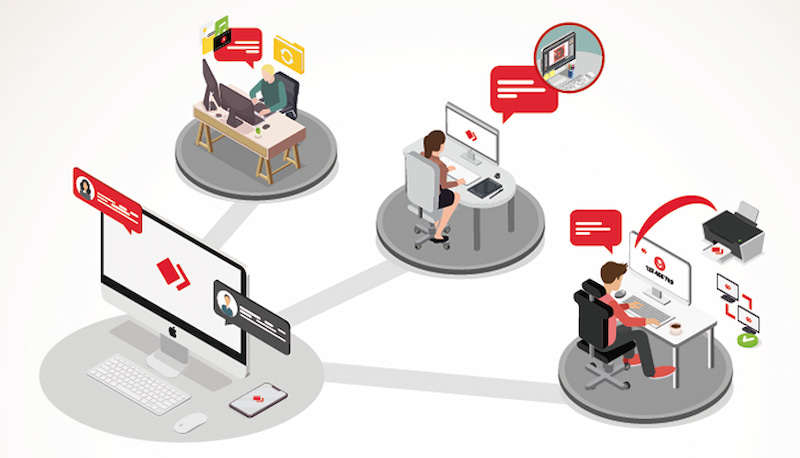
Remote Desktop là một công nghệ cho phép người dùng truy cập và điều khiển một máy tính từ xa thông qua kết nối mạng. Nói một cách đơn giản, bạn có thể ngồi ở một máy tính (máy khách) và điều khiển một máy tính khác (máy chủ) như thể bạn đang ngồi trực tiếp trước nó.
Cách thức hoạt động của Remote Desktop
Remote Desktop hoạt động bằng cách thiết lập một kết nối giữa máy khách và máy chủ. Khi kết nối được thiết lập, màn hình của máy chủ sẽ được hiển thị trên máy khách, và các thao tác của người dùng trên máy khách (như di chuyển chuột, gõ phím) sẽ được chuyển đến máy chủ và thực hiện trên máy chủ.
Các loại phần mềm Remote Desktop
Có nhiều loại phần mềm Remote Desktop khác nhau, cả miễn phí và trả phí, bao gồm:
- Windows Remote Desktop: Phần mềm tích hợp sẵn trong hệ điều hành Windows.
- Chrome Remote Desktop: Phần mềm miễn phí của Google, hoạt động trên nhiều nền tảng.
- TeamViewer: Phần mềm phổ biến, hỗ trợ nhiều tính năng nâng cao.
- AnyDesk: Phần mềm nhẹ nhàng, tốc độ kết nối nhanh.
- UltraVNC: Phần mềm mã nguồn mở, miễn phí.
Ứng dụng của Remote Desktop
Remote Desktop được ứng dụng rộng rãi trong nhiều lĩnh vực, bao gồm:
Công việc:
- Truy cập và làm việc trên máy tính văn phòng từ nhà hoặc khi đi công tác.
- Truy cập các phần mềm chuyên dụng chỉ có trên máy tính văn phòng.
- Tham gia các cuộc họp trực tuyến hoặc thuyết trình từ xa.
Ví dụ: Một nhân viên thiết kế có thể truy cập vào máy tính ở công ty từ nhà để hoàn thành dự án.
Học tập:
- Truy cập tài liệu học tập hoặc phần mềm chuyên dụng từ xa.
- Tham gia các lớp học trực tuyến hoặc buổi học từ xa.
- Hỗ trợ học sinh, sinh viên từ xa.
Ví dụ: Một sinh viên có thể truy cập vào máy tính của trường đại học từ nhà để làm bài tập.
Hỗ trợ kỹ thuật:
- Hỗ trợ người dùng hoặc khách hàng từ xa một cách nhanh chóng và hiệu quả.
- Khắc phục sự cố hoặc cài đặt phần mềm từ xa.
Ví dụ: Một nhân viên hỗ trợ kỹ thuật có thể truy cập vào máy tính của khách hàng để giải quyết vấn đề.
Quản trị hệ thống:
- Quản lý và bảo trì máy tính từ xa.
- Cài đặt và cấu hình phần mềm từ xa.
- Giám sát và kiểm soát hệ thống từ xa.
Ví dụ: Một quản trị viên mạng có thể truy cập vào máy chủ từ xa để cập nhật phần mềm.
Giải trí:
- Truy cập và xem phim, nghe nhạc, hoặc chơi game trên máy tính ở nhà từ xa.
Ví dụ: Một người dùng có thể truy cập vào máy tính ở nhà từ xa để xem phim trên TV thông minh.
Ưu điểm và nhược điểm của Remote Desktop
Ưu điểm
- Tiện lợi: Truy cập và điều khiển máy tính từ bất kỳ đâu, bất kỳ lúc nào.
- Tiết kiệm: Giảm chi phí đi lại và thời gian di chuyển.
- Linh hoạt: Làm việc trên nhiều thiết bị khác nhau (máy tính, điện thoại, máy tính bảng).
- Hiệu quả: Hỗ trợ và giải quyết vấn đề từ xa nhanh chóng.
- Năng suất: Tăng năng suất làm việc và học tập.
Nhược điểm
- Yêu cầu kết nối internet: Cần có kết nối internet ổn định và đủ mạnh.
- Bảo mật: Tiềm ẩn nguy cơ bị tấn công hoặc truy cập trái phép.
- Hiệu suất: Có thể gặp phải độ trễ hoặc giật lag nếu kết nối internet không tốt.
- Phần mềm: Cần cài đặt và cấu hình phần mềm Remote Desktop.
- Tương thích: Có thể gặp vấn đề về tương thích giữa các hệ điều hành hoặc phần mềm.
Các loại phần mềm Remote Desktop
Có nhiều loại phần mềm khác nhau, cả miễn phí và trả phí, bao gồm:
- Windows Remote: Phần mềm tích hợp sẵn trong hệ điều hành Windows.
- Chrome Remote: Phần mềm miễn phí của Google, hoạt động trên nhiều nền tảng.
- TeamViewer: Phần mềm phổ biến, hỗ trợ nhiều tính năng nâng cao.
- AnyDesk: Phần mềm nhẹ nhàng, tốc độ kết nối nhanh.
- UltraVNC: Phần mềm mã nguồn mở, miễn phí.
Cách thiết lập và sử dụng Remote Desktop
Việc thiết lập và sử dụng Remote Desktop tùy thuộc vào phần mềm bạn chọn. Tuy nhiên, nhìn chung, các bước cơ bản bao gồm:
- Cài đặt phần mềm: Cài đặt phần mềm Remote Desktop trên cả máy khách và máy chủ.
- Thiết lập kết nối: Thiết lập kết nối giữa máy khách và máy chủ thông qua internet hoặc mạng LAN.
- Truy cập và điều khiển: Sử dụng máy khách để truy cập và điều khiển máy chủ.
Cách lựa chọn phần mềm
Cách lựa chọn phù hợp
Việc lựa chọn phần mềm Remote Desktop phù hợp phụ thuộc vào nhiều yếu tố, bao gồm:
- Mục đích sử dụng: Bạn cần truy cập máy tính từ xa cho mục đích gì? (ví dụ: làm việc, học tập, hỗ trợ kỹ thuật, quản trị hệ thống)
- Tính năng: Bạn cần những tính năng gì ở phần mềm Remote Desktop? (ví dụ: chia sẻ màn hình, điều khiển từ xa, truyền tệp, chat, ghi âm, bảo mật)
- Hiệu suất: Bạn cần phần mềm Remote Desktop có hiệu suất như thế nào? (ví dụ: tốc độ kết nối, độ trễ, chất lượng hình ảnh)
- Bảo mật: Bạn quan tâm đến mức độ bảo mật của phần mềm Remote Desktop như thế nào? (ví dụ: mã hóa, xác thực hai yếu tố)
- Nền tảng: Bạn cần phần mềm Remote Desktop hoạt động trên những nền tảng nào? (ví dụ: Windows, macOS, Linux, Android, iOS)
- Chi phí: Bạn có sẵn sàng chi trả cho phần mềm Remote Desktop trả phí không?
Câu hỏi thường gặp
Câu hỏi: Remote Desktop có an toàn không?
Trả lời: Mức độ an toàn của Remote Desktop phụ thuộc vào nhiều yếu tố, bao gồm phần mềm bạn sử dụng, cách bạn thiết lập kết nối, và các biện pháp bảo mật bạn áp dụng. Nhìn chung, nếu bạn sử dụng phần mềm uy tín, thiết lập kết nối an toàn (ví dụ: sử dụng mật khẩu mạnh, xác thực hai yếu tố, kết nối qua VPN), và tuân thủ các nguyên tắc bảo mật, Remote Desktop có thể được coi là an toàn.
Câu hỏi: Tôi có thể sử dụng Remote Desktop trên điện thoại di động không?
Trả lời: Có. Hầu hết các phần mềm Remote Desktop phổ biến đều có ứng dụng dành cho điện thoại di động (cả Android và iOS), cho phép bạn truy cập và điều khiển máy tính từ xa ngay trên điện thoại của mình.
Câu hỏi: Tôi cần những gì để sử dụng Remote Desktop?
Trả lời: Để sử dụng Remote Desktop, bạn cần:
Một máy tính (máy chủ) mà bạn muốn truy cập từ xa.
Một thiết bị (máy khách) mà bạn sẽ sử dụng để truy cập máy chủ (ví dụ: máy tính, điện thoại, máy tính bảng).
Phần mềm Remote Desktop được cài đặt trên cả máy khách và máy chủ.
Kết nối internet hoặc mạng LAN giữa máy khách và máy chủ.
Câu hỏi: Làm thế nào để cải thiện hiệu suất của Remote ?
Trả lời: Hiệu suất của Remote Desktop có thể bị ảnh hưởng bởi tốc độ internet. Để cải thiện hiệu suất, bạn có thể:
Sử dụng kết nối internet tốc độ cao và ổn định.
Giảm độ phân giải màn hình hoặc chất lượng hình ảnh.
Đóng các ứng dụng không cần thiết trên máy chủ.
Sử dụng phần mềm Remote Desktop có tính năng tối ưu hóa hiệu suất.
Câu hỏi: Tôi có thể sử dụng Remote để truy cập máy tính ở nhà từ cơ quan không?
Trả lời: Có. Bạn có thể sử dụng Remote Desktop để truy cập máy tính ở nhà từ bất kỳ đâu, miễn là cả máy tính ở nhà và máy tính ở cơ quan đều có kết nối internet và được cài đặt phần mềm Remote Desktop.
Kết luận
Remote Desktop là một công cụ mạnh mẽ và hữu ích, cho phép bạn truy cập và điều khiển máy tính từ xa một cách dễ dàng. Nó mang lại nhiều lợi ích cho người dùng, bao gồm khả năng truy cập từ xa, tiết kiệm thời gian và chi phí, hỗ trợ từ xa, và quản lý máy tính từ xa.
Tuy nhiên, việc sử dụng Remote cũng đi kèm với một số rủi ro về bảo mật và hiệu suất. Do đó, bạn cần lựa chọn phần mềm phù hợp, thiết lập kết nối an toàn, và tuân thủ các nguyên tắc bảo mật để đảm bảo an toàn cho dữ liệu và hệ thống của mình.
Hy vọng bài viết này đã cung cấp cho bạn những thông tin hữu ích về Remote . Nếu bạn có bất kỳ câu hỏi nào, đừng ngần ngại liên hệ với chúng tôi.
Để lại một bình luận